 Telefon
 Oyun Konsolu
 Tablet
 Akıllı Saat
 Masaüstü Bilgisayar
 Bilgisayar Parçası
 Sunucu
 iMac & Mac
 Televizyon
 Fotoğraf Makinesi
 AirPods & Kulaklık
 Ses Sistemi
 Robot Süpürge
 Elektrikli Scooter
 Kahve Makinesi
Windows Laptop Satmadan Önce Veri Silme: Adım Adım Güvenli Sıfırlama
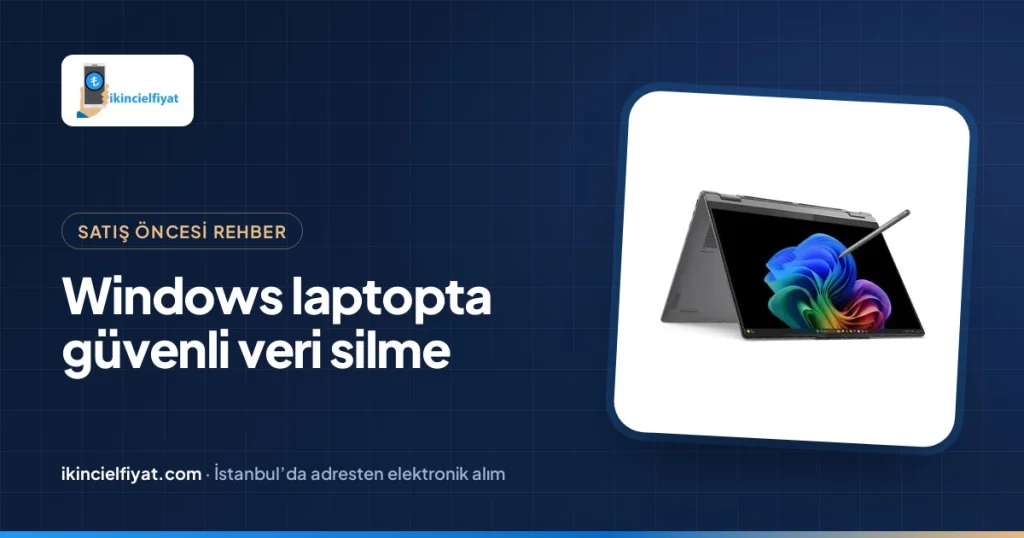
Windows laptopunuzu satmadan önce verilerinizi yedekleyin, Cihazımı Bul özelliğini kapatın, Microsoft hesabınızı cihazdan kaldırın, BitLocker kurtarma anahtarınızı kaydedin ve “Bu bilgisayarı sıfırla > Her şeyi kaldır” yolunu sürücüyü temizleme seçeneği açık olarak çalıştırın. Bu sıra hem verinizi korur hem de satışı hızlandırır.
Windows laptop satmadan önce yapılacak en önemli iş, dosyaları tek tek silmek değil, cihazı sürücüyü temizleyen bir sıfırlamayla fabrika durumuna döndürmektir. Çöp kutusunu boşaltmak ya da hızlı biçimlendirme yapmak verileri yalnızca görünmez hale getirir; doğru yöntem, Windows’un yerleşik sıfırlama aracını “Her şeyi kaldır” ve veri temizleme seçenekleriyle çalıştırmaktır.
Sıfırlamadan önce ise birkaç hazırlık adımı vardır: yedek almak, hesap bağlantılarını koparmak ve şifreleme anahtarını güvenceye almak. Aşağıdaki sıra, Windows 10 ve Windows 11 için geçerlidir. Menü adları Windows sürümüne ve güncellemelere göre küçük farklılıklar gösterebilir; yol tutmazsa Ayarlar içindeki arama kutusunu kullanabilirsiniz.
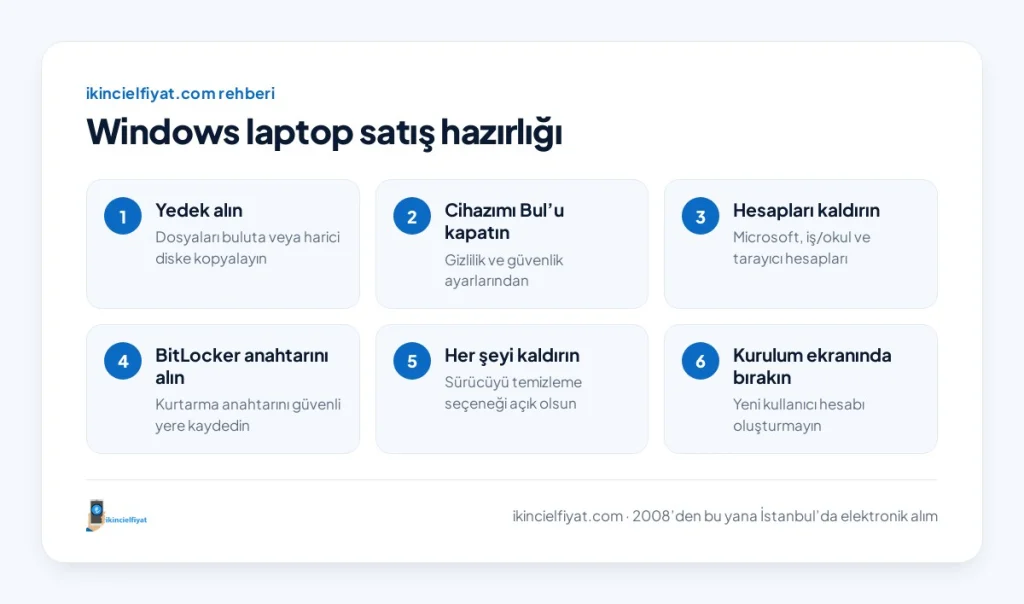
Windows laptopta yedek nasıl alınır?
Yedek almanın en güvenilir yolu, kişisel klasörlerinizi harici bir diske ya da bulut depolamaya kopyalamak ve kopyanın açıldığını başka bir cihazda doğrulamaktır. Belgeler, Masaüstü, Resimler ve İndirilenler klasörleri en çok unutulan yerlerdir; tarayıcı yer imleri, e-posta arşivleri ve yerel olarak kaydedilen proje dosyaları da listeye eklenmelidir.
- OneDrive: Ayarlar > Hesaplar > Windows yedeklemesi bölümünden klasör yedeklemesini açabilirsiniz. Eşitlemenin tamamlandığını görev çubuğundaki OneDrive simgesinden kontrol edin.
- Harici disk: Klasörleri doğrudan sürükleyip kopyalamak, en az bağımlılık gerektiren yöntemdir.
- Uygulama verileri: Muhasebe, tasarım veya e-posta programlarının kendi dışa aktarma araçlarını kullanın; bu veriler genellikle kullanıcı klasörlerinin dışında tutulur.
- Parolalar: Tarayıcıya kayıtlı parolaların hesabınızla eşitlendiğinden emin olun ya da parola yöneticinizden dışa aktarın.
Microsoft hesabı ve Cihazımı Bul nasıl kaldırılır?
Cihazımı Bul özelliğini Ayarlar > Gizlilik ve güvenlik > Cihazımı bul yolundan kapatabilir, ardından laptopu Microsoft hesabınızın cihaz listesinden kaldırabilirsiniz. Windows 10’da aynı ayar Ayarlar > Güncelleştirme ve Güvenlik > Cihazımı bul altında yer alır. Bu iki işlem, cihazın sizin hesabınızla ilişkisini tamamen keser.
Hesap listesinden kaldırma işlemi, tarayıcıdan account.microsoft.com/devices adresine girip ilgili cihazı seçerek yapılır. Laptop iş veya okul hesabına bağlıysa Ayarlar > Hesaplar > İş veya okul erişimi bölümünden bağlantıyı kesin. Kurumsal yönetim altındaki bir cihazda bu bağlantı kesilemiyorsa konu bir MDM kaydıdır; ayrıntıları MDM kilidi rehberimizde bulabilirsiniz.
BitLocker kurtarma anahtarı neden önemlidir?
BitLocker kurtarma anahtarı, şifreli sürücüye erişim kilitlendiğinde verilerinize ulaşmanın tek yoludur; sıfırlama öncesinde bu anahtarı kaydetmek, işlem yarıda kalırsa ya da donanım değişikliği algılanırsa cihazın kilitli kalmasını önler. Birçok yeni laptopta “Cihaz şifrelemesi” Microsoft hesabıyla oturum açıldığında kendiliğinden etkinleşir, bu yüzden kullanıcı şifrelemenin açık olduğunu fark etmeyebilir.
Anahtarı Denetim Masası > Sistem ve Güvenlik > BitLocker Sürücü Şifrelemesi bölümündeki “Kurtarma anahtarınızı yedekleyin” seçeneğiyle dosyaya kaydedebilir ya da yazdırabilirsiniz. Microsoft hesabınıza yedeklenmiş anahtarlar account.microsoft.com/devices/recoverykey adresinde listelenir. Windows Home sürümlerinde tam BitLocker paneli bulunmayabilir; şifreleme durumu Ayarlar > Gizlilik ve güvenlik > Cihaz şifrelemesi altında görünür.
Sıfırlamadan önce hangi bağlantılar kesilmelidir?
Sıfırlamadan önce, cihaz silindiğinde kendiliğinden kopmayan ve hesap tarafında kayıtlı kalan bağlantıların kesilmesi gerekir. Sıfırlama laptoptaki verileri kaldırır, ancak bulut hizmetlerinin, abonelik yazılımlarının ve oyun platformlarının sunucu tarafındaki cihaz listeleri olduğu gibi kalır; bu listeler yalnızca sizin hesabınızdan temizlenebilir.
- Tarayıcı eşitlemesi: Chrome, Edge veya Firefox’ta oturumu kapatın; hesabınızın cihaz listesinde eski laptop görünmeye devam ediyorsa oradan da kaldırın.
- Oyun ve medya platformları: Cihaz yetkilendirmesi kullanan müzik, video ve oyun uygulamalarında bu bilgisayarın yetkisini kaldırın.
- Bluetooth aksesuarlar: Ayarlar > Bluetooth ve cihazlar bölümünden kulaklık, fare ve klavye eşleşmelerini kaldırın.
- BIOS/UEFI parolası: Açılışta parola istenecek şekilde bir yönetici parolası belirlediyseniz satıştan önce kaldırın; aksi halde yeni kullanıcı cihazı kuramaz.
Windows Hello ile kaydettiğiniz parmak izi ve yüz tanıma verileri cihazın kendi güvenlik donanımında tutulur ve “Her şeyi kaldır” seçeneğiyle birlikte silinir. Yine de bu kayıtları Ayarlar > Hesaplar > Oturum açma seçenekleri bölümünden önceden kaldırmak, sıfırlamanın yarıda kalması ihtimaline karşı ek bir güvence sağlar.
“Bu bilgisayarı sıfırla” ile veriler nasıl kalıcı olarak silinir?
Verileri kalıcı olarak silmek için Windows 11’de Ayarlar > Sistem > Kurtarma > Bu bilgisayarı sıfırla yolunu izleyip “Her şeyi kaldır” seçeneğini işaretlemeli, ardından ek ayarlardan sürücüyü temizleme (verileri temizleme) seçeneğini açmalısınız. Windows 10’da başlangıç noktası Ayarlar > Güncelleştirme ve Güvenlik > Kurtarma bölümüdür.
- Laptopu şarj cihazına takın; sürücü temizleme saatler sürebilir ve işlemin pil bitmesiyle yarıda kalmaması gerekir.
- “Bu bilgisayarı sıfırla” altında “Bilgisayarı sıfırla” düğmesine basın ve “Her şeyi kaldır” seçeneğini seçin.
- Yeniden yükleme yöntemi olarak “Bulut indirme” veya “Yerel yeniden yükleme” seçin; ikisi de güvenli silme açısından eşdeğerdir.
- “Ek ayarlar” ekranında “Ayarları değiştir” bağlantısına tıklayın ve verileri temizleme seçeneğini açık konuma getirin.
- Birden fazla sürücü varsa tüm sürücülerden dosya kaldırma seçeneğini de etkinleştirin.
- Sıfırlama bittiğinde açılan bölge ve dil seçimi ekranında durun; yeni hesap oluşturmadan laptopu kapatın.
Sürücü temizleme seçeneği, silinen alanın üzerine yazarak dosya kurtarma programlarının eski verilere ulaşmasını büyük ölçüde zorlaştırır. Hızlı sıfırlama ise yalnızca dosyaları kaldırır. Satış amaçlı bir sıfırlamada süre uzun olsa da temizleme seçeneğini atlamamanız önerilir.
SSD kullanan laptoplarda Windows’un temizleme işlemi, sürücünün kendi denetleyicisiyle birlikte çalışır ve normal kullanım için yeterli bir koruma sağlar. BitLocker veya cihaz şifrelemesi açık bir sürücüde sıfırlama yapıldığında, eski şifreleme anahtarı da silindiği için önceki verilerin okunması pratikte mümkün olmaz. Bu nedenle şifrelemenin açık olması satış öncesi güvenlik açısından avantajdır.
Windows lisansı laptopla birlikte devredilir mi?
Laptopla birlikte gelen Windows lisansı çoğu durumda cihazın anakartına (UEFI yazılımına) gömülüdür ve sıfırlamadan sonra internete bağlanıldığında kendiliğinden yeniden etkinleşir; bu nedenle ayrıca bir ürün anahtarı vermeniz gerekmez. Lisansın durumunu sıfırlamadan önce Ayarlar > Sistem > Etkinleştirme bölümünden görebilirsiniz.
Sonradan satın aldığınız perakende bir Windows veya Office anahtarını başka bir bilgisayarda kullanmaya devam etmek istiyorsanız, satıştan önce ilgili yazılımlardan oturumu kapatın ve Office kurulumlarını Microsoft hesabınızdaki yükleme listesinden devre dışı bırakın. Adobe gibi abonelik tabanlı yazılımlarda da “etkinliği kaldır” ya da “oturumu kapat” adımı lisansın serbest kalmasını sağlar.
Sıfırlamadan sonra laptop satışa nasıl hazırlanır?
Sıfırlanan laptop, kurulum ekranında kapatılmış, temizlenmiş ve aksesuarlarıyla bir araya getirilmiş olarak satışa hazırdır. Orijinal şarj adaptörü, kutu ve fatura varsa teklif sürecinde bunları belirtmeniz değerlendirmeyi kolaylaştırır. Klavye ve ekran yüzeyini mikrofiber bir bezle silmek, kozmetik incelemede cihazın gerçek durumunun görülmesini sağlar.
Laptoptan çıkardığınız ya da masaüstü bilgisayarınızdaki bir SSD’yi tek başına satacaksanız, diske özel güvenli silme adımlarını SSD satmadan önce veri silme rehberimizde, diskin sağlık durumunu görmeyi ise SSD sağlığı yazımızda anlattık.
Pil durumu da teklifi etkileyen başlıklardan biridir; döngü sayısını ve kapasiteyi nasıl göreceğinizi pil döngü sayısı rehberimizde anlattık. Cihazın ekranında ya da menteşesinde bir sorun varsa bunu baştan bildirmeniz, arızalı laptop alımında olduğu gibi teklifin adreste değişmeden kalmasını sağlar.
ikincielfiyat.com, İstanbul’da Windows laptopları adresinizden alır ve hesap çıkışı ile sıfırlama adımlarında yardımcı olur. Hazırlığı tamamladıysanız laptop teklif formunu doldurabilir ya da marka seçenekleri için laptop satış sayfamıza göz atabilirsiniz. Uzman ekibimiz ortalama 10 dakika içinde net teklifini iletir; ödeme teslimde nakit veya EFT ile yapılır.
Windows laptop ve PC satışa hazır mı?Kontrol listesiyle eksik adımları 2 dakikada görün; ilerlemeniz tarayıcınızda saklanır.
ikincielfiyat.com İstanbul’da adresten alır, ödemeyi teslimde nakit veya EFT ile yapar.