 Telefon
 Laptop
 Oyun Konsolu
 Tablet
 Akıllı Saat
 Masaüstü Bilgisayar
 Sunucu
 iMac & Mac
 Televizyon
 Fotoğraf Makinesi
 AirPods & Kulaklık
 Ses Sistemi
 Robot Süpürge
 Elektrikli Scooter
 Kahve Makinesi
SSD Satmadan Önce Veri Silme: Format Neden Yetmez, Ne Yapılmalı?
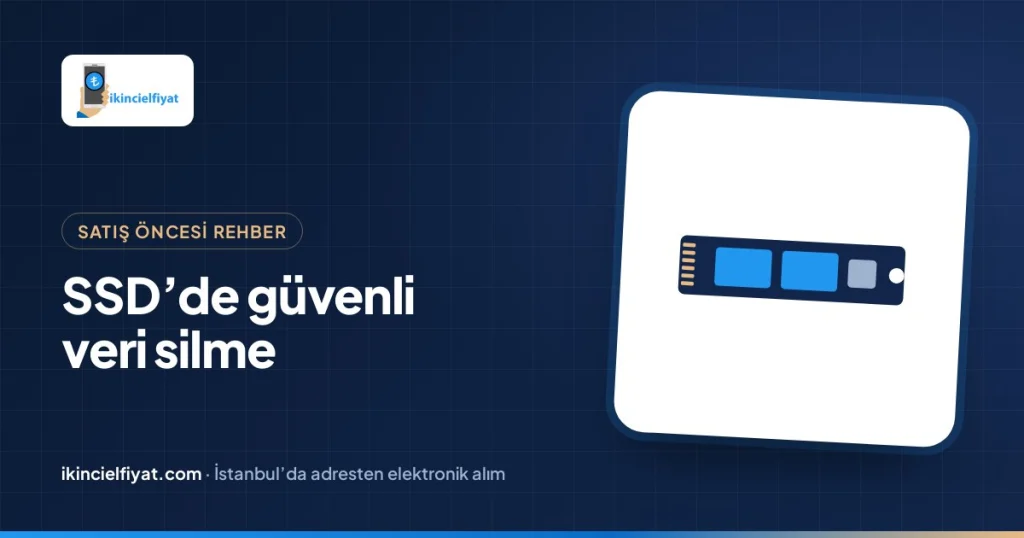
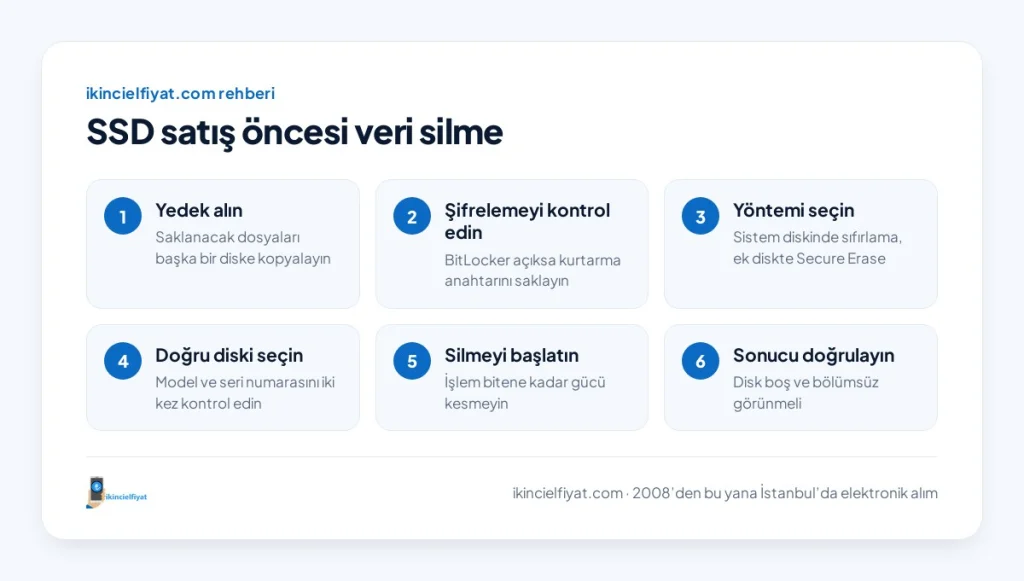
SSD satmadan önce verileri hızlı biçimlendirmeyle değil, üreticinin güvenli silme (Secure Erase) aracıyla ya da disk sistemdeyse Windows’un “Bu bilgisayarı sıfırla” özelliğini “Her şeyi kaldır” ve sürücüyü temizleme seçeneğiyle çalıştırarak silmelisiniz. HDD’lerde ise tüm yüzeyin üzerine yazan tam biçimlendirme yeterli koruma sağlar.
SSD satmadan önce verileri silmenin doğru yolu, diskin kendi denetleyicisine tüm hücreleri temizlemesini söyleyen güvenli silme (Secure Erase) işlemini kullanmak ya da disk bilgisayarda takılıyken Windows’un “Bu bilgisayarı sıfırla” aracını “Her şeyi kaldır” ve sürücüyü temizleme seçeneğiyle çalıştırmaktır. Hızlı biçimlendirme, Çöp Kutusu’nu boşaltmak veya bölümleri silmek verileri yalnızca görünmez hale getirir.
Hangi yöntemi seçeceğiniz diskin durumuna bağlıdır: sistem diski mi, ek disk mi, yoksa bilgisayardan sökülmüş mü? Aşağıda her durum için uygulanacak yöntemi, HDD’lerde nelerin farklı olduğunu ve silmenin başarılı olduğunu nasıl doğrulayacağınızı anlatıyoruz. Yazılım ve menü adları sürüme göre farklılık gösterebilir; temel mantık ise aynı kalır.
Hızlı biçimlendirme SSD’deki verileri neden tam silmez?
Hızlı biçimlendirme SSD’deki verileri silmez, yalnızca dosya sistemini yeniden oluşturarak diski “boş” olarak işaretler. Dosyaların bulunduğu hücreler, denetleyici onları temizleyene ya da üzerlerine yeni veri yazılana kadar eski içeriği koruyabilir. Bu nedenle biçimlendirilmiş bir diskten, uygun yazılımlarla bazı dosyaların geri getirilmesi mümkün olabilir.
SSD’lerde TRIM adı verilen bir özellik, silinen alanları denetleyiciye bildirir ve bu hücreler zamanla temizlenir. Ancak bu temizliğin ne zaman tamamlanacağı kullanıcının kontrolünde değildir; disk USB kutusu üzerinden bağlandığında TRIM komutu hiç iletilmeyebilir. Satış öncesi güvenlik, zamanla gerçekleşmesi beklenen bir işleme bırakılmamalıdır.
Diskin tamamının üzerine yazan klasik silme programları da SSD’de HDD’deki kadar güvenilir sonuç vermez. SSD’ler hücrelerin eşit yıpranması için veriyi sürekli farklı konumlara dağıtır ve kullanıcıya gösterilmeyen yedek bir alan barındırır. Üzerine yazma programı bu yedek alana erişemez; eski verinin bir kısmı orada kalabilir. Bu yüzden SSD için önerilen yöntem, denetleyicinin kendisini devreye sokan güvenli silmedir.
SSD’de Secure Erase (güvenli silme) nasıl yapılır?
Secure Erase, diskin denetleyicisine gönderilen ve kullanıcıya görünen ya da görünmeyen tüm hücreleri silinmiş duruma getiren bir komuttur; en kolay yolu, SSD üreticisinin ücretsiz yönetim yazılımındaki güvenli silme özelliğini kullanmaktır. Verileri şifreli saklayan modellerde işlem şifreleme anahtarını yeniler ve eski veriyi okunamaz hale getirir.
- Saklamak istediğiniz dosyaları başka bir diske veya buluta kopyalayın ve yedeğin açıldığını kontrol edin; güvenli silme geri alınamaz.
- Silinecek SSD’yi bir bilgisayara ek disk olarak bağlayın. Çalışan Windows’un kurulu olduğu disk, açıkken genellikle güvenli silmeye izin vermez.
- Diskinizin üreticisine ait SSD yönetim yazılımını kurun ve listede doğru diski seçtiğinizden emin olun; model adı ve seri numarası, disk üzerindeki etiketle eşleşmelidir.
- Yazılım diskin kilitli (frozen) durumda olduğunu bildirirse ekrandaki talimatı izleyin; bazı araçlar bilgisayarı yeniden başlatmanızı ya da önyüklenebilir bir sürücü hazırlamanızı ister.
- Güvenli silmeyi başlatın ve işlem bitene kadar bilgisayarı kapatmayın, diski çıkarmayın.
NVMe SSD’lerde aynı işlev, yazılımlarda “sanitize” ya da “format” komutları olarak da geçebilir. Bazı anakartların UEFI arayüzünde de takılı diskler için güvenli silme seçeneği bulunur; bu seçeneğin adı ve yeri anakart modeline göre değişir. Üreticinin yazılımı diskinizi desteklemiyorsa anakartınızın kılavuzuna bakmanız önerilir.
Disk bilgisayarda takılıyken Windows sıfırlaması yeterli mi?
Evet, SSD sistem diskiyse ve ayrı bir bilgisayara bağlama imkânınız yoksa Windows’un “Bu bilgisayarı sıfırla” aracını “Her şeyi kaldır” seçeneği ve sürücüyü temizleme ayarı açık olarak çalıştırmak normal kullanım için yeterli koruma sağlar. Bu yöntem disk bilgisayarla birlikte satılacaksa da, sökülüp ayrı satılacaksa da kullanılabilir.
Sıfırlama sırasında birden fazla disk takılıysa tüm sürücülerden dosya kaldırma seçeneğini de açmanız gerekir; aksi halde yalnızca Windows’un kurulu olduğu disk temizlenir. Adım adım anlatım ve öncesinde yapılacak hesap işlemleri Windows’ta veri silme rehberimizde yer alır; aynı adımlar masaüstü bilgisayarlar için de geçerlidir.
Diskte BitLocker veya cihaz şifrelemesi açıksa sıfırlama sırasında eski şifreleme anahtarı da silinir ve önceki verilerin okunması pratikte mümkün olmaz. Bu nedenle şifrelemenin açık olması satış öncesi güvenlik açısından bir avantajdır. Sıfırlamaya başlamadan önce kurtarma anahtarını saklamanız, işlem yarıda kalırsa diske yeniden erişebilmenizi sağlar.
HDD’de veri silme SSD’den nasıl farklıdır?
HDD’de veri silme SSD’ye göre daha basittir, çünkü manyetik disk veriyi her zaman aynı fiziksel konuma yazar ve gizli bir yedek alan barındırmaz; tüm yüzeyin üzerine bir kez yazmak verilerin geri getirilmesini pratikte engeller. Bu yüzden HDD için denetleyici tabanlı güvenli silme zorunlu değildir.
Windows’un biçimlendirme penceresinde “Hızlı biçimlendirme” işaretini kaldırarak yapılan tam biçimlendirme, diskin her bölümüne sıfır yazar ve satış için yeterlidir. İşlem, disk kapasitesine göre saatler sürebilir. Üreticilerin disk araçlarında da tüm yüzeye sıfır yazan silme seçenekleri bulunur. Günümüz diskleri için tek geçişlik üzerine yazma yeterli kabul edilir; çok geçişli yöntemler yalnızca süreyi uzatır.
Laptoptan ya da eski bir masaüstünden çıkan 2,5 inçlik HDD’leri silmek için diski bir SATA yuvasına veya USB kutusuna takıp aynı tam biçimlendirmeyi uygulayabilirsiniz. USB kutusu, SSD’nin aksine HDD için bir sorun yaratmaz; çünkü manyetik diskte üzerine yazma işlemi her zaman hedeflenen alana ulaşır.
Hızlı biçimlendirme ise HDD’de SSD’den bile daha risklidir. TRIM benzeri bir temizlik olmadığı için eski veriler, üzerlerine yeni bir şey yazılana kadar diskte olduğu gibi kalır ve kurtarma yazılımları bu dosyaların büyük bölümüne ulaşabilir.
Silme işleminin başarılı olduğu nasıl anlaşılır?
Güvenli silme başarılı olduysa disk, bilgisayara yeniden bağlandığında bölüm ve dosya içermeyen, başlatılmamış boş bir disk olarak görünür. Windows sıfırlamasıyla temizlenen bir sistem diski ise yalnızca yeni kurulmuş Windows dosyalarını içerir ve kurulum ekranında açılır.
Ek güvence isterseniz ücretsiz bir dosya kurtarma programıyla diski taratabilirsiniz; doğru silinmiş bir diskte anlamlı dosya bulunmamalıdır. Silmenin ardından diskin sağlık ekranını kaydetmek de satışta işinize yarar. Bu bilgiyi nasıl okuyacağınızı SSD sağlığı kontrol rehberimizde anlattık. Son olarak diski antistatik bir poşete koyun; M.2 SSD’nin vidasını ve varsa soğutucu plakasını da yanına ekleyin.
Verileri silinemeyen arızalı SSD satılabilir mi?
Evet, bilgisayarın tanımadığı ya da silme işlemini tamamlayamayan SSD’ler de durumuna göre değerlendirilir; ancak teslim etmeden önce diskteki bilgilerin hassasiyetini göz önünde bulundurmanız gerekir. Disk zaman zaman tanınıyorsa güvenli silmeyi tanındığı bir anda yeniden denemek ilk adımdır.
Arızayı teklif aşamasında açıkça belirtin: disk hiç algılanmıyor mu, salt okunur moda mı geçti, yoksa yalnızca yavaşladı mı? Şirket bilgisayarlarından çıkan disklerde veri silme sorumluluğu kuruma aittir; bu konuyu şirket bilgisayarlarını toplu satma yazımızda ayrıca ele aldık.
ikincielfiyat.com, İstanbul’da NVMe ve SATA SSD’leri, HDD’leri ve diğer bilgisayar parçalarını adresten satın alır. Silme işlemini tamamladıktan sonra diskin modelini ve kapasitesini parça teklif formuna girebilir, disk türlerine göre teklifte nelere bakıldığını SSD satış sayfamızda inceleyebilirsiniz. Uzman ekibimiz ortalama 10 dakika içinde net teklifini iletir; onaylarsanız adreste kontrol ve resmi satış sözleşmesinin ardından ödeme nakit veya EFT ile yapılır.
Bilgisayar parçası satışa hazır mı?Kontrol listesiyle eksik adımları 2 dakikada görün; ilerlemeniz tarayıcınızda saklanır.
ikincielfiyat.com İstanbul’da adresten alır, ödemeyi teslimde nakit veya EFT ile yapar.
Bilgisayar Parçası satış sayfası · Ücretsiz teklif al · Nasıl çalışır?