 Telefon
 Laptop
 Oyun Konsolu
 Tablet
 Akıllı Saat
 Masaüstü Bilgisayar
 Sunucu
 iMac & Mac
 Televizyon
 Fotoğraf Makinesi
 AirPods & Kulaklık
 Ses Sistemi
 Robot Süpürge
 Elektrikli Scooter
 Kahve Makinesi
SSD Sağlığı Nasıl Kontrol Edilir? CrystalDiskInfo ile Adım Adım
SSD sağlığını kontrol etmenin en kolay yolu ücretsiz CrystalDiskInfo aracıdır. Araç diskin genel sağlık değerlendirmesini, o güne kadar yazılan toplam veri miktarını, çalışma süresini ve sıcaklığını tek ekranda gösterir. Satıştan önce bu ekranın görüntüsünü almak, teklifin doğru ve hızlı hazırlanmasını sağlar.
SSD sağlığını kontrol etmenin en pratik yolu, ücretsiz CrystalDiskInfo aracını açıp diskin sağlık durumunu ve toplam yazılan veri miktarını okumaktır. Araç, diskin kendi denetleyicisinin kaydettiği S.M.A.R.T. adı verilen izleme verilerini okur ve bunları “iyi”, “dikkat” ya da “kötü” şeklinde özetler.
Bu bilgi hem diskinizi kullanmaya devam edip etmeyeceğinize karar verirken hem de satış öncesinde işinize yarar. Aşağıda değerlerin ne anlattığını, NVMe ve SATA SSD’ler arasındaki farkları ve sağlık bilgisini satışta nasıl paylaşacağınızı anlatıyoruz. Aracın arayüzündeki etiket adları sürüme ve dil ayarına göre küçük farklılıklar gösterebilir.
CrystalDiskInfo ile SSD sağlığı nasıl görülür?
CrystalDiskInfo’yu kurup açtığınızda takılı diskler üst kısımda sekmeler halinde listelenir; incelemek istediğiniz diski seçtiğinizde sol üstte genel sağlık durumu, sağ tarafta sıcaklık ve altında ayrıntılı değerler görünür. Ek bir ayar yapmanız gerekmez, veriler açılışta otomatik olarak okunur.
Ekranın üst bölümünde diskin tam model adı, ürün yazılımı sürümü, seri numarası, arayüz türü ve kapasitesi yer alır. Bu satırlar, satışta diskin hangi model olduğunu kanıtlamak için de kullanılabilir. Bilgisayarda birden fazla disk varsa her birini ayrı ayrı seçerek kontrol edin; sağlık durumu her disk için bağımsız hesaplanır.
Windows’ta Görev Yöneticisi > Performans sekmesi de takılı diskleri model adıyla ve SSD ya da HDD olarak gösterir. Ancak bu ekran sağlık bilgisi sunmaz; yalnızca diskin tanındığını ve türünü doğrular. Aygıt Yöneticisi’ndeki “Disk sürücüleri” bölümü de model adını verir. Sağlık değerlendirmesi için CrystalDiskInfo gibi S.M.A.R.T. verisini okuyan bir araç gerekir.
Sağlık durumu ve diğer değerler ne anlatır?
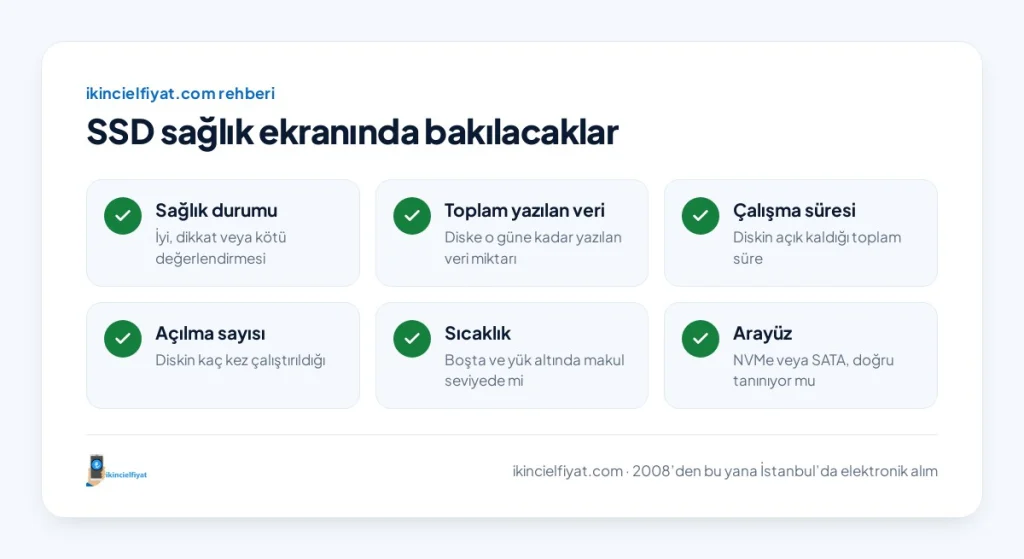
Sağlık durumu, diskin kendi kayıtlarına göre ne kadar yıprandığını ve hata kaydı olup olmadığını özetleyen genel bir değerlendirmedir; “iyi” diskin normal çalıştığını, “dikkat” yıpranma veya hata belirtisi olduğunu, “kötü” ise ciddi bir sorun kaydedildiğini gösterir. Değerlendirmenin yanında genellikle tahmini kalan ömrü gösteren bir oran da yer alır.
| Değer | Ne anlatır? |
|---|---|
| Sağlık durumu | Diskin genel yıpranma ve hata özetidir |
| Toplam yazılan veri | Hücrelerin ne kadar kullanıldığını gösterir |
| Çalışma süresi | Diskin toplamda kaç saat açık kaldığını gösterir |
| Açılma sayısı | Diskin kaç kez başlatıldığını gösterir |
| Sıcaklık | Anlık çalışma sıcaklığını gösterir |
“Dikkat” uyarısı tek başına diskin bozulmak üzere olduğu anlamına gelmez. Uyarının hangi değerden kaynaklandığını görmek için alt bölümdeki ayrıntılı listeye bakabilirsiniz; araç sorunlu satırı genellikle renkle işaretler. Sıcaklık ise anlık bir değerdir; disk yoğun bir kopyalama sırasında ısınabilir, boşta beklerken daha düşük değerler göstermesi gerekir.
Yazılan veri miktarı neden önemlidir?
Yazılan veri miktarı önemlidir, çünkü SSD hücrelerinin yazılabilme kapasitesi sınırlıdır ve diskin ne kadar yıprandığını en doğrudan bu değer gösterir. Üreticiler her model için bir yazma dayanıklılığı (TBW) belirtir ve garanti koşullarını çoğu zaman hem süreye hem de bu değere bağlar.
Diskinizin dayanıklılık değerini üreticinin ürün sayfasında ya da garanti belgesinde bulabilirsiniz. CrystalDiskInfo’da gördüğünüz toplam yazılan veriyi bu değerle karşılaştırdığınızda diskin ömrünün ne kadarını kullandığını kabaca anlarsınız. Günlük ofis ve oyun kullanımında bu sınıra yaklaşmak nadirdir; video düzenleme, sürekli kayıt ya da sunucu kullanımı ise değeri hızla yükseltebilir.
Bazı SSD’ler toplam yazılan veriyi doğrudan değil, farklı bir birimle ya da yalnızca üreticiye özgü bir satırda raporlar. Değeri bulamıyorsanız üreticinin SSD yönetim yazılımı aynı bilgiyi daha anlaşılır biçimde gösterebilir.
Yazılan veri miktarı, satışta diskin ne kadar kullanıldığını gösteren en nesnel bilgidir. İki disk aynı model ve kapasitede olsa bile, birinin çok az, diğerinin yoğun yazma görmüş olması değerlendirmeyi değiştirir. Bu nedenle bu değeri tahmin etmek yerine doğrudan ekrandan okuyup paylaşmanız önerilir.
NVMe ve SATA SSD’de sağlık bilgisi nasıl farklılaşır?
NVMe SSD’ler sağlık bilgisini standart bir kayıt üzerinden raporlar ve tüm üreticilerde aynı başlıklar bulunur; SATA SSD’lerde ise değerlerin adı ve anlamı üreticiye göre değişebilir. CrystalDiskInfo her iki türü de okur, ancak ayrıntılı listedeki satırlar farklı görünür.
- NVMe SSD: Listede kullanılan ömür, kullanılabilir yedek alan, yazılan ve okunan veri, güvenli olmayan kapanma sayısı ve medya hataları gibi standart başlıklar yer alır. Medya hatası satırının sıfırdan farklı olması dikkat edilmesi gereken bir işarettir.
- SATA SSD: Yeniden atanan bloklar, aşınma göstergesi ve toplam yazılan veri gibi değerler bulunur; ancak satır adları ve hesaplama yöntemi üreticiden üreticiye farklılaşır. Yorumlamada üreticinin kendi yazılımı daha güvenilirdir.
- HDD: Manyetik disklerde yeniden atanan sektörler ve beklemedeki sektörler en önemli satırlardır. Bu değerlerin artması, yüzeyde okunamayan alanların oluştuğunu gösterir.
Ekranın üst bölümündeki arayüz satırı, diskin NVMe mi SATA mı olduğunu da doğrular. M.2 biçimli bir diskin SATA arayüzlü olması mümkündür; bu ayrım diskin değerlendirilmesinde önemlidir ve fiziksel görünümden her zaman anlaşılmaz.
Sökülmüş veya harici kutudaki diskin sağlığı nasıl görülür?
Sökülmüş bir diskin sağlığını görmenin en güvenilir yolu, diski bir masaüstü bilgisayarın M.2 ya da SATA yuvasına doğrudan takıp CrystalDiskInfo ile okumaktır. USB kutuları ve adaptörler üzerinden bağlanan disklerde araç sağlık verisine her zaman ulaşamaz; bazı adaptörler bu bilgiyi bilgisayara hiç iletmez.
Harici kutuda disk görünüyor ama sağlık bilgisi boş geliyorsa bu, diskin arızalı olduğu anlamına gelmez; sorun genellikle adaptördedir. Bu durumda diskin model etiketinin fotoğrafını çekmek ve sağlık bilgisinin okunamadığını belirtmek yeterlidir. Bilgisayarınızda takılı olmayan bir diski denemek için kasayı açmanız gerekiyorsa önce gücü kesin ve statik elektriğe karşı kasanın metal bir yüzeyine dokunun.
Satışta SSD sağlık bilgisi nasıl paylaşılmalı?
Satışta SSD sağlık bilgisini paylaşmanın en doğru yolu, CrystalDiskInfo ekranının tamamını gösteren net bir ekran görüntüsünü teklif aşamasında iletmektir. Bu görüntü modeli, kapasiteyi, sağlık durumunu ve yazılan veriyi tek seferde gösterdiği için ayrıca açıklama yazma ihtiyacını azaltır.
Ekran görüntüsünü veri silme işleminden sonra almanız önerilir; böylece hem diskin temizlendiğini hem de sağlık durumunun değişmediğini doğrulamış olursunuz. Silme adımları için SSD veri silme rehberimize bakabilirsiniz. “Dikkat” uyarısı veren ya da yoğun kullanılmış diskleri gizlemek yerine açıkça belirtmek, teklifin adreste aynen geçerli kalmasını sağlar.
Diski laptopla birlikte satacaksanız sağlık bilgisi cihazın genel değerlendirmesinin bir parçası olur; bu durumda laptop satış sayfamız daha uygun bir başlangıç noktasıdır. Birden fazla parçayı birlikte mi ayrı ayrı mı satacağınıza karar vermek için tek tek mi toplu mu satış yazımızı okuyabilirsiniz.
ikincielfiyat.com, sağlık durumu iyi, yoğun kullanılmış ya da uyarı veren SSD ve HDD’leri İstanbul’da adresten satın alır. Ekran görüntüsünü parça teklif formuna ekleyebilir ya da WhatsApp’tan gönderebilirsiniz; disk türlerine göre ayrıntılar SSD satış sayfamızda yer alır. Teklif ücretsizdir ve bağlayıcı değildir; onaylarsanız ödeme adreste nakit veya EFT ile yapılır.
Bilgisayar parçası satışa hazır mı?Kontrol listesiyle eksik adımları 2 dakikada görün; ilerlemeniz tarayıcınızda saklanır.
ikincielfiyat.com İstanbul’da adresten alır, ödemeyi teslimde nakit veya EFT ile yapar.
Bilgisayar Parçası satış sayfası · Ücretsiz teklif al · Nasıl çalışır?