 Telefon
 Oyun Konsolu
 Tablet
 Akıllı Saat
 Masaüstü Bilgisayar
 Bilgisayar Parçası
 Sunucu
 iMac & Mac
 Televizyon
 Fotoğraf Makinesi
 AirPods & Kulaklık
 Ses Sistemi
 Robot Süpürge
 Elektrikli Scooter
 Kahve Makinesi
Laptop Pil Döngü Sayısı Nasıl Öğrenilir? Mac ve Windows İçin Rehber
Laptop pil döngü sayısını Mac’te Sistem Bilgisi > Donanım > Güç bölümünden, Windows’ta ise Komut İstemi’nde powercfg /batteryreport komutuyla oluşturulan rapordan öğrenebilirsiniz. Döngü sayısını tam şarj kapasitesiyle birlikte okumak, pilin gerçek durumunu ve cihazın ikinci el değerini doğru yorumlamanızı sağlar.
Laptop pil döngü sayısı, Mac’te sistemin kendi donanım raporundan, Windows’ta ise yerleşik bir komutla üretilen pil raporundan öğrenilir. Her iki yöntem de ek yazılım gerektirmez ve birkaç dakika sürer. Ancak döngü sayısı tek başına yeterli bir gösterge değildir; pilin bugünkü tam şarj kapasitesinin üretimdeki tasarlanan kapasiteyle karşılaştırılması gerekir.
Bu rehberde iki platform için adım adım kontrolü, raporda hangi satırlara bakmanız gerektiğini ve sonucun laptopun ikinci el değerine nasıl yansıdığını anlatıyoruz. Menü adları işletim sistemi sürümüne göre küçük farklılıklar gösterebilir.
Pil döngü sayısı ne anlama gelir?
Bir pil döngüsü, pil kapasitesinin toplamda yüzde yüzünün kullanılması anlamına gelir; bu kullanım tek seferde ya da birkaç kısmi şarjın toplamıyla tamamlanabilir. Örneğin bir gün kapasitenin yarısını, ertesi gün diğer yarısını kullandığınızda tek bir döngü sayılır. Lityum iyon piller her döngüde çok az kapasite kaybeder ve bu kayıp zamanla birikir.
Üreticiler, pillerin belirli bir döngü sayısına kadar özgün kapasitelerinin büyük bölümünü koruyacak şekilde tasarlandığını belirtir. Apple, güncel MacBook modelleri için bu sınırı 1000 döngü olarak açıklar. Windows laptoplarda tasarım ömrü üreticiye ve modele göre değişir; ilgili değer genellikle üreticinin destek sayfasında yer alır.
Döngü sayısı, pilin ne kadar kullanıldığını gösteren bir sayaçtır; pilin bugün ne kadar enerji tutabildiğini ise tek başına göstermez. Aynı döngü sayısına sahip iki laptoptan biri serin ortamda ve dengeli şarjla kullanılmışsa, diğerine göre belirgin şekilde daha yüksek kapasite koruyabilir. Bu nedenle döngü sayısı her zaman kapasite değeriyle birlikte okunmalıdır.
MacBook’ta pil döngü sayısı nasıl görülür?
MacBook’ta pil döngü sayısını görmek için Option (⌥) tuşuna basılı tutarken Apple menüsünü açıp Sistem Bilgisi’ni seçin, ardından sol menüde Donanım > Güç bölümüne girin. “Pil Bilgileri” altındaki “Sağlık Bilgileri” kısmında Döngü Sayısı ve Durum satırları yer alır.
- Option tuşuna basılı tutarak Apple menüsünü açın ve Sistem Bilgisi’ni seçin. Alternatif olarak Spotlight’ta “Sistem Bilgisi” yazabilirsiniz.
- Sol kenar çubuğunda Donanım başlığı altındaki Güç bölümünü seçin.
- Sağ tarafta Döngü Sayısı değerini ve Durum satırını (Normal ya da Servis Önerilir) not edin.
- Apple silicon Mac’lerde Sistem Ayarları > Pil bölümündeki Pil Sağlığı’nın yanındaki bilgi simgesi, maksimum kapasiteyi yüzde olarak gösterir.
Durum satırında “Servis Önerilir” ifadesi görünüyorsa pil, normal kullanımda beklenen kapasitenin belirgin şekilde altındadır. Bu ifade cihazın çalışmadığı anlamına gelmez, ancak pilin değiştirilmesi gerektiğine işaret eder ve değerlendirmede dikkate alınır.
Windows laptopta powercfg /batteryreport nasıl kullanılır?
Windows laptopta pil raporu, Komut İstemi’nde powercfg /batteryreport komutu çalıştırılarak oluşturulur. Komut, pilin tasarlanan kapasitesini, bugünkü tam şarj kapasitesini, döngü sayısını ve son günlerin kullanım geçmişini içeren bir HTML dosyası üretir ve dosyanın kaydedildiği konumu ekranda gösterir.
- Başlat menüsünde “cmd” yazın ve Komut İstemi’ni açın. Windows Terminal veya PowerShell de kullanılabilir.
powercfg /batteryreportkomutunu yazıp Enter tuşuna basın.- Ekranda belirtilen konumdaki battery-report.html dosyasını tarayıcıda açın. Dosya genellikle kullanıcı klasörünüze kaydedilir.
- “Installed batteries” bölümünde DESIGN CAPACITY (tasarlanan kapasite), FULL CHARGE CAPACITY (tam şarj kapasitesi) ve CYCLE COUNT (döngü sayısı) satırlarını okuyun.
Rapor çoğu sistemde İngilizce başlıklarla oluşturulur. Bazı laptoplarda döngü sayısı alanı boş kalabilir; bu, pil denetleyicisinin bu bilgiyi Windows’a iletmediği anlamına gelir. Böyle bir durumda üreticinin kendi destek veya güç yönetimi uygulaması genellikle döngü sayısını ve pil sağlığını gösterir.
Tasarlanan kapasite ile tam şarj kapasitesi arasındaki fark nedir?
Tasarlanan kapasite, pilin fabrikadan çıktığı andaki enerji depolama değeridir; tam şarj kapasitesi ise pilin bugün yüzde yüz şarj edildiğinde depolayabildiği gerçek enerjidir. İki değer arasındaki fark büyüdükçe pil yıpranmış demektir ve cihaz aynı kullanımda daha kısa süre şarjda kalır.
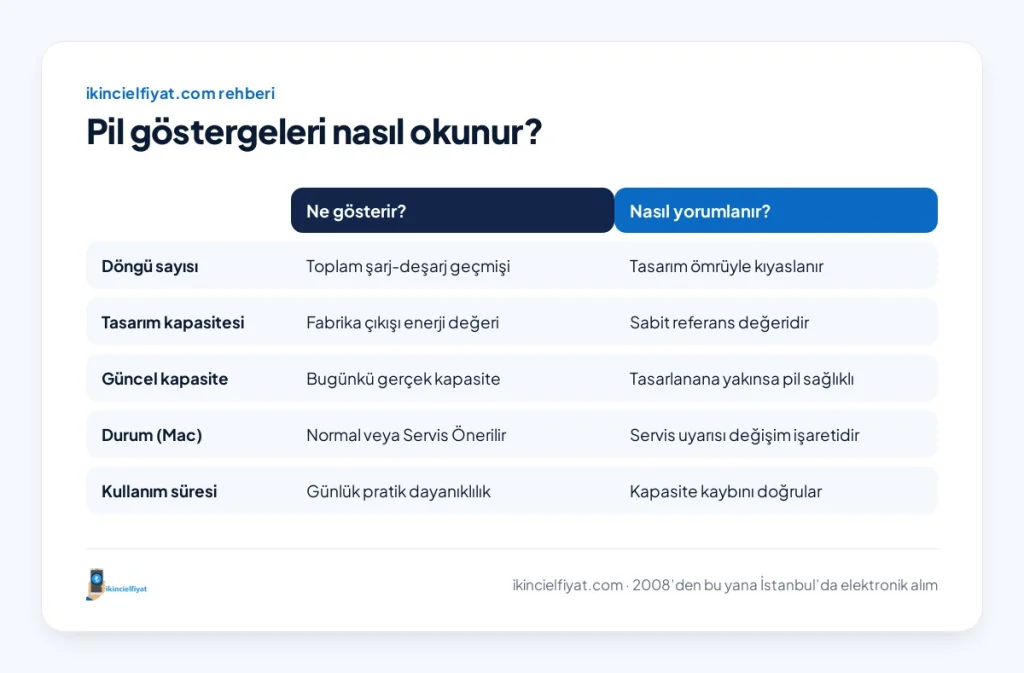
Düşük döngü sayısına rağmen kapasitesi belirgin şekilde azalmış bir pil, genellikle uzun süre tam dolu ya da tamamen boş bekletilmiş ya da yüksek ısıya maruz kalmıştır. Tersine, yüksek döngülü ama kapasitesini koruyan piller de vardır. Bu yüzden iki değeri birlikte okumak, tek bir sayıya bakmaktan daha doğru sonuç verir.
Pil döngü sayısı laptopun ikinci el değerini nasıl etkiler?
Pil döngü sayısı ve kapasite, ikinci el laptop değerlendirmesinde ekran ve kasa durumundan sonra en çok dikkate alınan göstergelerdendir; tasarım ömrüne yaklaşmış ya da servis uyarısı veren bir pil, alıcının ek bir değişim maliyeti üstlenmesi anlamına geldiği için teklife yansır. Düşük döngülü ve kapasitesini koruyan bir pil ise cihazın az kullanıldığını belgeler.
Satıştan önce pil değiştirmek her zaman mantıklı değildir; yetkili olmayan bir parçayla yapılan değişim, özellikle MacBook’larda değeri artırmak yerine soru işareti yaratabilir. Pil durumunu olduğu gibi bildirmek çoğu durumda daha doğru bir yaklaşımdır. Telefonlarda benzer bir değerlendirme için iPhone pil sağlığı yazımıza göz atabilirsiniz.
Pil sağlığını satışa kadar nasıl koruyabilirsiniz?
Pil sağlığını korumanın en etkili yolları, laptopu uzun süre yüksek ısıda çalıştırmamak, pili sürekli yüzde yüz dolu ya da tamamen boş bekletmemek ve işletim sisteminin sunduğu şarj optimizasyonu özelliklerini açık tutmaktır. Satışa birkaç hafta kala bu alışkanlıklar kapasite sonucunu belirgin şekilde değiştirmez, ancak pilin daha fazla yıpranmasını önler.
- MacBook: Sistem Ayarları > Pil bölümünde Pil Sağlığı’nın yanındaki bilgi simgesinden “Optimize Edilmiş Pil Şarjı” seçeneğini açık tutun.
- Windows laptop: Birçok üretici, kendi destek uygulamasında şarjı belirli bir seviyede durduran pil koruma modu sunar; masada prize bağlı kullanımda bu modu etkinleştirin.
- Depolama: Laptopu uzun süre kullanmayacaksanız pili orta seviyede şarjlı olarak, serin ve kuru bir ortamda kapalı tutun.
- Isı: Laptopu yatak, yorgan gibi havalandırmayı kapatan yüzeylerde çalıştırmaktan kaçının.
Windows pil raporundaki “Battery capacity history” bölümü, tam şarj kapasitesinin haftalar içinde nasıl değiştiğini gösterir. Bu bölüm, pildeki düşüşün yavaş ve düzenli mi yoksa kısa sürede ani mi olduğunu anlamanıza yardımcı olur; ani düşüş genellikle pil hücrelerinden birinde sorun olduğuna işaret eder.
Satıştan önce pil bilgisini nasıl paylaşmalısınız?
Pil bilgisini paylaşmanın en net yolu, döngü sayısını ve tam şarj kapasitesini gösteren ekranın ya da raporun fotoğrafını teklif talebinize eklemektir. Bu bilgi, değerlendirmenin adreste değişmeden kalmasına yardımcı olur; adreste kontrol sırasında aynı ekran birlikte açılarak doğrulanır.
ikincielfiyat.com, İstanbul’da Windows laptopları ve MacBook’ları pil durumu ne olursa olsun adresinizden alır. Pil bilgisini not ettikten sonra laptop teklif formuna ekleyebilir, model seçenekleri için laptop satış sayfamızı inceleyebilirsiniz. Satış öncesi hazırlık için Windows veri silme rehberimiz de işinize yarayacaktır.
Windows laptop ve PC satışa hazır mı?Kontrol listesiyle eksik adımları 2 dakikada görün; ilerlemeniz tarayıcınızda saklanır.
ikincielfiyat.com İstanbul’da adresten alır, ödemeyi teslimde nakit veya EFT ile yapar.