 Telefon
 Oyun Konsolu
 Tablet
 Akıllı Saat
 Masaüstü Bilgisayar
 Bilgisayar Parçası
 Sunucu
 iMac & Mac
 Televizyon
 Fotoğraf Makinesi
 AirPods & Kulaklık
 Ses Sistemi
 Robot Süpürge
 Elektrikli Scooter
 Kahve Makinesi
MacBook Satmadan Önce Yapılması Gerekenler: Yedekten Sıfırlamaya Rehber
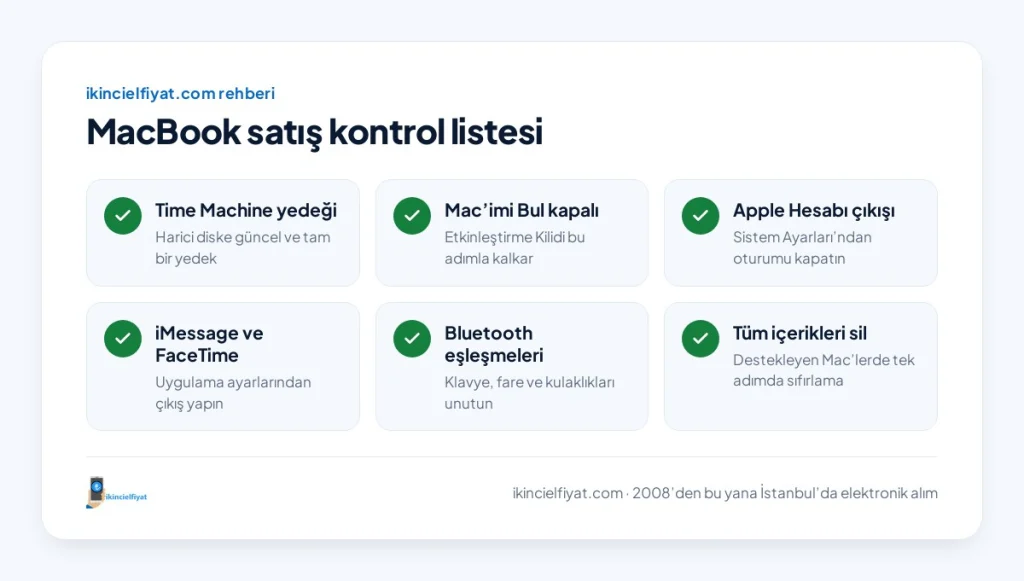
MacBook satmadan önce Time Machine ile yedek alın, Mac’imi Bul’u kapatın, Apple Hesabı’ndan ve iMessage’dan çıkış yapın, Bluetooth eşleşmelerini kaldırın ve destekleyen modellerde “Tüm İçerikleri ve Ayarları Sil” ile sıfırlayın. Etkinleştirme Kilidi kalkmadan Mac yeni kullanıcı tarafından kurulamaz.
MacBook satmadan önce yapılması gerekenler altı başlıkta toplanır: yedek, Mac’imi Bul, Apple Hesabı çıkışı, iMessage ve diğer hizmetler, Bluetooth eşleşmeleri ve sıfırlama. Bu adımların en kritik olanı Mac’imi Bul’u kapatmaktır, çünkü bu özellik açık kaldığı sürece cihaz Etkinleştirme Kilidi ile sizin hesabınıza bağlı kalır.
Aşağıdaki menü yolları, Sistem Ayarları uygulamasını kullanan macOS Ventura ve sonraki sürümlere göre yazılmıştır. Eski sürümlerde aynı seçenekler Sistem Tercihleri altında yer alır. Apple, son sürümlerde “Apple Kimliği” adını “Apple Hesabı” olarak değiştirdi; ekranınızda hangisi görünüyorsa aynı menüdür.
MacBook’un yedeği Time Machine ile nasıl alınır?
Time Machine yedeği, harici bir diski Mac’e bağlayıp Sistem Ayarları > Genel > Time Machine yolundan yedekleme diski olarak seçerek alınır. İlk yedek, disk dolu olduğu ölçüde uzun sürebilir; işlem tamamlandığında menü çubuğundaki Time Machine simgesinden son yedeğin tarihini doğrulayabilirsiniz.
Time Machine yedeği, yeni bir Mac’e geçişte Geçiş Yardımcısı ile tüm dosya, uygulama ve ayarlarınızı tek seferde aktarmanızı sağlar. Yalnızca belgelerinizi saklamak istiyorsanız iCloud Drive eşitlemesi de yeterli olabilir; bu durumda Masaüstü ve Belgeler klasörlerinin iCloud’a eşitlendiğini ve yüklemenin bittiğini kontrol edin.
Yedeği aldıktan sonra Time Machine diskini Mac’ten ayırmadan önce birkaç önemli dosyayı yedekten açarak doğrulamanız önerilir. Fotoğraf arşivi, anahtar zinciri parolaları ve uygulama lisans dosyaları gibi kolayca yeniden oluşturulamayan verilerin yedekte yer aldığından emin olmak, sıfırlama sonrasında geri dönüşü olmayan bir kaybı önler.
Mac’imi Bul nasıl kapatılır ve Etkinleştirme Kilidi nedir?
Mac’imi Bul, Sistem Ayarları’nda adınıza tıkladıktan sonra iCloud bölümüne girip Mac’imi Bul seçeneğini kapatarak devre dışı bırakılır; işlem Apple Hesabı parolanızı ister. Etkinleştirme Kilidi, Apple silicon işlemcili ve T2 güvenlik yongalı Mac’lerde Mac’imi Bul açıkken devrede olan ve cihazın sıfırlandıktan sonra da sahibinin hesabı olmadan kurulmasını engelleyen bir güvenlik katmanıdır.
Kilit açık kalmışsa cihaz satıldıktan sonra yeni kullanıcı kurulum ekranında sizin Apple Hesabı bilgilerinizle karşılaşır. Sahibi tarafından kaldırılmamış Etkinleştirme Kilidi bulunan cihazlar alım firmaları tarafından kabul edilmez. Mac artık elinizde değilse iCloud.com üzerindeki Bul (Find My) bölümünden cihazı hesabınızdan kaldırabilirsiniz. Kilidin genel mantığı iPhone ile aynıdır; ayrıntılar için iCloud aktivasyon kilidi rehberimize bakabilirsiniz.
Apple Hesabı, iMessage ve diğer hizmetlerden nasıl çıkış yapılır?
Apple Hesabı çıkışı, Sistem Ayarları’nda adınıza tıklayıp sayfanın altındaki Çıkış Yap düğmesiyle yapılır. macOS bu sırada iCloud verilerinin bir kopyasını Mac’te tutmak isteyip istemediğinizi sorar; cihaz sıfırlanacağı için bu seçimin satış açısından önemi yoktur, ancak verilerin iCloud’da güncel olduğundan emin olun.
- iMessage: Mesajlar uygulamasında Mesajlar > Ayarlar > iMessage sekmesinden Çıkış Yap seçeneğini kullanın.
- FaceTime: FaceTime > Ayarlar bölümünden oturumu kapatın.
- Müzik ve uygulama yetkileri: Müzik uygulamasında Hesap > Yetkilendirmeler > Bu Bilgisayarın Yetkisini Kaldır yolunu izleyin.
- Üçüncü taraf yazılımlar: Adobe, Microsoft 365 gibi abonelik yazılımlarında lisansı serbest bırakmak için oturumu kapatın.
Bluetooth eşleşmeleri neden kaldırılmalıdır?
Bluetooth eşleşmeleri, Mac’i başka bir aksesuarla birlikte satmıyorsanız klavye, fare, izleme yüzeyi veya kulaklıklarınızın yanlışlıkla eski cihaza bağlanmaya çalışmasını önlemek için kaldırılmalıdır. Sistem Ayarları > Bluetooth bölümünde cihazın yanındaki bilgi simgesine tıklayıp “Bu Aygıtı Unut” seçeneğini kullanabilirsiniz.
Masaüstü kullanımda Mac’e bağlı kablosuz bir klavye ya da Magic Mouse varsa, eşleşmeyi kaldırmadan önce Mac’in dahili klavyesinin ve izleme yüzeyinin çalıştığından emin olun. Aksesuarları cihazla birlikte satacaksanız eşleşmeyi bırakmak sorun oluşturmaz; sıfırlama sonrasında yeniden eşleştirme gerekir.
“Tüm İçerikleri ve Ayarları Sil” hangi Mac’lerde kullanılır?
“Tüm İçerikleri ve Ayarları Sil”, Apple silicon işlemcili Mac’lerde ve T2 güvenlik yongalı Intel Mac’lerde, macOS Monterey ve sonraki sürümlerde kullanılabilir. Ventura ve sonrasında Sistem Ayarları > Genel > Aktar veya Sıfırla yolundan açılır; araç, kullanıcı verilerini ve hesapları silerken yüklü macOS’u korur ve Mac’i kurulum ekranına döndürür.
Bu seçenek görünmüyorsa Mac’iniz desteklenmeyen eski bir modeldir. Bu durumda Mac’i macOS Kurtarma ile başlatıp Disk İzlencesi’nden başlangıç diskini silmeniz, ardından macOS’u yeniden yüklemeniz gerekir. Apple silicon Mac’lerde Kurtarma’ya güç düğmesini “Seçenekler” görünene kadar basılı tutarak, Intel Mac’lerde ise açılışta Command (⌘) ve R tuşlarına basılı tutarak girilir. Yeniden yükleme bittiğinde kurulum asistanı açıldığında Command-Q ile Mac’i kapatın.
Sıfırlamadan önce Apple Pay için Mac’e eklediğiniz kartları Sistem Ayarları > Cüzdan ve Apple Pay bölümünden kaldırmanız da önerilir. Touch ID parmak izleri ve kartlar silme işlemiyle birlikte cihazdan kaldırılır, ancak kartların Apple Hesabı tarafındaki cihaz kaydını temizlemek için bu adım ek bir güvencedir. Intel Mac’lerde silme sonrasında NVRAM sıfırlaması, kullanıcıya ait bazı donanım ayarlarını da varsayılana döndürür.
MacBook’u satmadan önce donanımı nasıl kontrol etmelisiniz?
MacBook’un donanımını satmadan önce Apple Tanılama aracıyla ve birkaç basit elle kontrolle gözden geçirmeniz, teklif aşamasında cihazın durumunu doğru bildirmenizi sağlar. Apple silicon Mac’lerde güç düğmesini “Seçenekler” görünene kadar basılı tutup ardından Command (⌘) ve D tuşlarına basarak, Intel Mac’lerde ise açılışta D tuşuna basılı tutarak tanılamayı başlatabilirsiniz.
- Ekran: Düz beyaz ve siyah bir arka planda ölü piksel, leke veya kenarlarda ışık sızması olup olmadığına bakın.
- Klavye ve izleme yüzeyi: Bir metin düzenleyicide tüm tuşları deneyin; izleme yüzeyinde tıklama ve çoklu dokunma hareketlerini kontrol edin.
- Bağlantı noktaları: USB-C/Thunderbolt girişlerinin her birinde şarjın ve veri aktarımının çalıştığını doğrulayın.
- Kamera, mikrofon ve hoparlör: FaceTime veya Photo Booth ile kısa bir test yapın.
Kontrol sırasında fark ettiğiniz bir sorunu gizlemek yerine teklif talebinde belirtmeniz, adreste değerlendirmenin değişmeden ilerlemesini sağlar. Kasa üzerindeki ezik ve çizikler ile ekran kaplamasındaki aşınmalar da kozmetik değerlendirmenin parçasıdır.
Sıfırlanan MacBook satışa nasıl sunulur?
Sıfırlanmış bir MacBook, kurulum asistanı ekranında kapatılmış, orijinal şarj adaptörü ve kablosu ile birlikte satışa hazırdır. Kutu ve fatura varsa seri numarasının cihazla eşleştiğini kontrol edin; seri numarasını Apple menüsü > Bu Mac Hakkında ekranında ya da cihazın alt kasasında görebilirsiniz.
Pil durumu ve döngü sayısı teklifi doğrudan etkiler; nasıl kontrol edileceğini laptop pil döngü sayısı rehberimizde anlattık. Şirketinizden kalan bir MacBook’ta kurumsal profil görüyorsanız önce MDM kilidi yazımızı okumanızı öneririz.
ikincielfiyat.com, İstanbul’da MacBook Air ve MacBook Pro modellerini adresinizden alır; uzman ekibimiz adreste kontrol sırasında Mac’imi Bul ve hesap çıkışının tamamlandığını sizinle birlikte doğrular. Model ve durum seçimi için MacBook satış sayfamızı inceleyebilir ya da doğrudan teklif formunu doldurabilirsiniz.
MacBook ve Mac satışa hazır mı?Kontrol listesiyle eksik adımları 2 dakikada görün; ilerlemeniz tarayıcınızda saklanır.
ikincielfiyat.com İstanbul’da adresten alır, ödemeyi teslimde nakit veya EFT ile yapar.