 Laptop
 Oyun Konsolu
 Tablet
 Akıllı Saat
 Masaüstü Bilgisayar
 Bilgisayar Parçası
 Sunucu
 iMac & Mac
 Televizyon
 Fotoğraf Makinesi
 AirPods & Kulaklık
 Ses Sistemi
 Robot Süpürge
 Elektrikli Scooter
 Kahve Makinesi
iPhone Satmadan Önce Yapılması Gerekenler: 7 Adımlık Kontrol Listesi
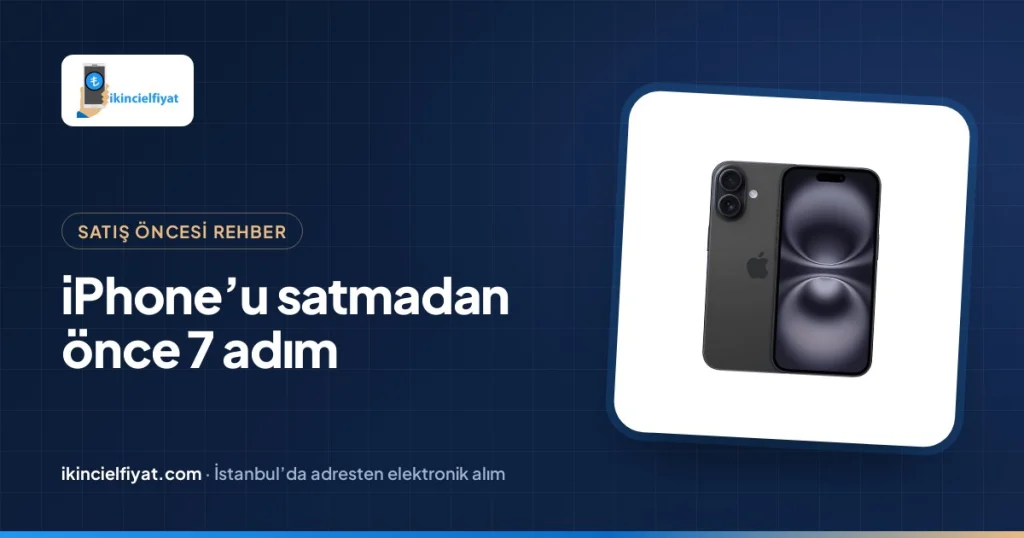
iPhone’u satmadan önce yedek alın, Apple Watch eşleşmesini kaldırın, iPhone’umu Bul özelliğini kapatın, Apple Kimliği’nden çıkış yapın ve cihazı Tüm İçerikleri ve Ayarları Sil ile sıfırlayın. Son olarak eSIM, SIM kart, kutu ve faturayı hazırlayın. Bu sıra, verilerinizi korur ve satışın kilit sorunu olmadan tamamlanmasını sağlar.
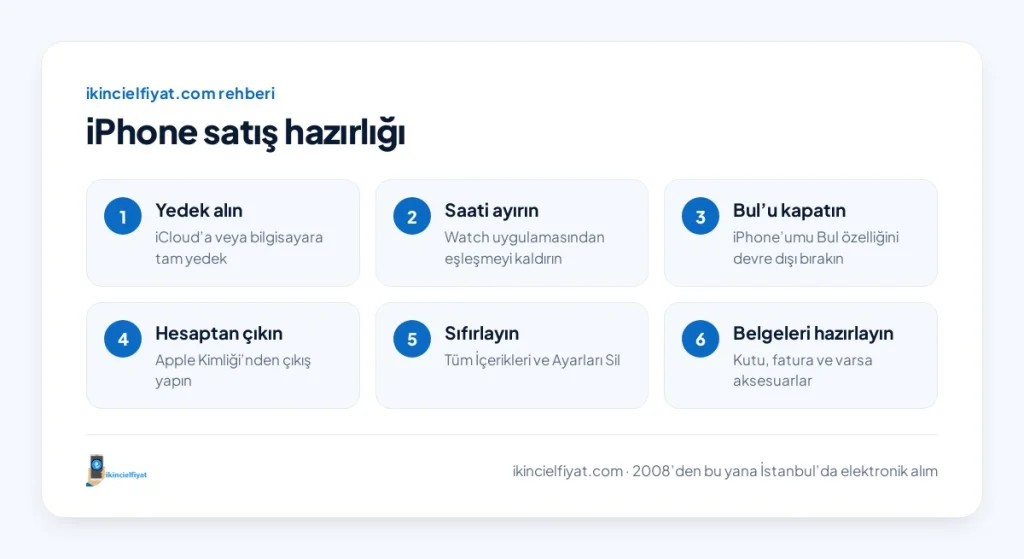
iPhone’u satmadan önce yapılması gereken yedi temel adım vardır: yedek almak, Apple Watch eşleşmesini kaldırmak, iPhone’umu Bul özelliğini kapatmak, Apple Kimliği’nden çıkış yapmak, cihazı sıfırlamak, SIM ve eSIM bağlantısını düzenlemek ve kutu ile faturayı hazırlamak. Bu adımlar hem kişisel verilerinizi korur hem de yeni sahibin cihazı sorunsuz kurabilmesini sağlar.
Sıralama önemlidir. Örneğin Apple Kimliği’nden çıkmadan önce Apple Watch eşleşmesini kaldırmazsanız saat üzerinde kilit kalabilir; yedek almadan sıfırlarsanız fotoğraflarınızı geri getiremezsiniz. Aşağıdaki menü yolları iOS’un Türkçe arayüzüne göre yazılmıştır; iOS sürümüne göre menü adı küçük farklılıklar gösterebilir.
iPhone’u satmadan önce hangi sırayla hazırlık yapılmalı?
Doğru sıra önce yedek, sonra eşleşmelerin ve hesapların kaldırılması, en son sıfırlamadır. Bu sıra, verinin kaybolmasını ve cihazın Etkinleştirme Kilidi ile kalmasını önler. Hesaplardan çıkış yapılmadan sıfırlanan bir iPhone, yeni kurulumda yine sizin Apple Kimliği parolanızı ister.
iPhone yedeği nasıl alınır?
iPhone yedeğini en kolay iCloud ile alırsınız: Ayarlar > [adınız] > iCloud > iCloud Yedekleme yolunu izleyip “Şimdi Yedekle” seçeneğine dokunun. Yedekleme sırasında cihazın Wi-Fi’ye bağlı kalması gerekir. iCloud depolama alanınız yetmiyorsa bilgisayar üzerinden yedek almak daha uygundur.
- Mac ile: iPhone’u kabloyla bağlayın, Finder’da cihazı seçin ve “Şimdi Yedekle” ile tam yedek alın.
- Windows ile: Apple Aygıtları uygulaması veya iTunes üzerinden aynı işlemi yapabilirsiniz.
- Sağlık ve Etkinlik verileri: Bilgisayar yedeğinde bu veriler, yalnızca yedeği şifrelemeyi seçerseniz aktarılır.
- Uygulama verileri: WhatsApp gibi bazı uygulamalar kendi yedekleme ayarlarını kullanır; sohbet yedeğini uygulamanın içinden ayrıca kontrol edin.
Yeni bir iPhone’a geçiyorsanız Hızlı Başlangıç ile verileri iki cihaz arasında doğrudan aktarabilirsiniz. Aktarım tamamlandıktan sonra yeni cihazda fotoğraflarınızın ve mesajlarınızın eksiksiz geldiğini kontrol etmeden eski cihazı sıfırlamayın.
Yedeğin gerçekten tamamlandığını Ayarlar > [adınız] > iCloud > iCloud Yedekleme ekranındaki “son başarılı yedekleme” bilgisinden görebilirsiniz. İki adımlı doğrulama kodları için kullandığınız kimlik doğrulama uygulamalarını da ayrıca taşımanız gerekir; bu uygulamaların bir kısmı kodları yedekle aktarmaz ve yeni cihazda hesaplarınıza erişimi zorlaştırabilir.
Apple Watch eşleşmesi neden önce kaldırılmalı?
Apple Watch eşleşmesi, iPhone’u sıfırlamadan önce kaldırılmalıdır; çünkü eşleşmeyi kaldırma işlemi saatin yedeğini iPhone’a alır ve saat üzerindeki Etkinleştirme Kilidi’ni de kapatır. Bu adım atlanırsa saat, hem sizin hem de saatin yeni sahibi için kilitli kalabilir.
İşlem için iPhone’daki Watch uygulamasını açın, Saatim sekmesinde Tüm Saatler bölümüne girin, saatin yanındaki bilgi simgesine dokunun ve “Apple Watch Eşleşmesini Kaldır” seçeneğini onaylayın. Hücresel modellerde size mobil planı koruma ya da kaldırma seçeneği sunulur. Saati iPhone ile birlikte satmıyorsanız bile bu adımı tamamlamanız gerekir; ayrıntılar için Apple Watch eşleşmesini kaldırma rehberimize göz atabilirsiniz.
iPhone’umu Bul nasıl kapatılır ve Apple Kimliği’nden nasıl çıkılır?
iPhone’umu Bul, Ayarlar > [adınız] > Bul > iPhone’umu Bul yolundan kapatılır ve kapatma için Apple Kimliği parolanız istenir. Ardından Ayarlar > [adınız] ekranının en altındaki “Çıkış Yap” seçeneğiyle hesaptan çıkarsınız. Bu iki adım, cihaza bağlı Etkinleştirme Kilidi’ni kaldıran adımlardır.
Çalınmış Aygıt Koruması açıksa ve iPhone tanıdık bir konumda değilse, bu ayarları değiştirmek için Face ID veya Touch ID doğrulaması ve bir güvenlik gecikmesi gerekebilir. Satış gününden önce işlemi evinizde veya iş yerinizde tamamlamanız süreci hızlandırır. Etkinleştirme Kilidi’nin ne olduğunu ve neden bu kadar önemli olduğunu iCloud aktivasyon kilidi yazımızda ayrıntılı olarak anlattık.
Android bir telefona geçiyorsanız Ayarlar > Mesajlar bölümünden iMessage’ı ve Ayarlar > FaceTime bölümünden FaceTime’ı kapatın. Aksi halde telefon numaranıza gelen bazı mesajlar bir süre eski cihazınıza yönlendirilmeye çalışılabilir.
Hesaptan çıktıktan sonra, Apple Kimliği ile oturum açtığınız başka bir cihazda Ayarlar > [adınız] bölümünün altındaki cihaz listesini kontrol edin. Satacağınız iPhone listede hâlâ görünüyorsa üzerine dokunup “Hesaptan Kaldır” seçeneğini kullanabilirsiniz. Böylece cihaz, güvenilir cihazlarınız arasından da çıkarılmış olur.
iPhone fabrika ayarlarına nasıl sıfırlanır?
iPhone, Ayarlar > Genel > iPhone’u Aktar veya Sıfırla > Tüm İçerikleri ve Ayarları Sil yoluyla fabrika ayarlarına döndürülür. Bu işlem fotoğrafları, uygulamaları, hesapları ve ayarları kalıcı olarak siler. Hesaptan önceden çıkmadıysanız sistem bu aşamada Apple Kimliği parolanızı ister.
Sıfırlama tamamlandığında ekranda “Merhaba” karşılama ekranı görünür. Satışa hazır bir iPhone’un bu ekranda beklemesi gerekir; cihazı yeniden kendi hesabınızla kurmayın. Aynı menüdeki “Sıfırla” başlığı altında yer alan seçenekler (ağ ayarlarını sıfırlama gibi) kişisel verileri silmez; satış için doğru seçenek yalnızca “Tüm İçerikleri ve Ayarları Sil”dir.
SIM kart ve eSIM ne yapılmalı?
Fiziksel SIM kartınızı satıştan önce çıkarın; eSIM kullanıyorsanız sıfırlama sırasında eSIM’i silmeyi seçin ya da hattınızı önceden yeni cihaza taşıyın. eSIM silindikten sonra aynı numarayı başka bir cihazda kullanmak için operatörünüzden yeni bir eSIM tanımlaması gerekebilir.
Hattınızı yeni bir iPhone’a taşıyacaksanız eSIM aktarımını yeni cihazın kurulumunda tamamlamak en güvenli yoldur. Aktarım bitmeden eski cihazdaki eSIM’i silmeyin; aksi halde bir süre hatsız kalabilirsiniz. SIM tepsisini çıkardıktan sonra yerine geri takmayı unutmayın; eksik SIM tepsisi kontrolde ayrı bir not olarak değerlendirilir.
Kutu, fatura ve aksesuarlar satışı nasıl etkiler?
Kutu ve fatura, iPhone’un size ait olduğunu gösteren en pratik belgelerdir ve alıcının güvenini artırır. Kutunun üzerindeki IMEI ve seri numarası, cihazın Ayarlar > Genel > Hakkında ekranındaki numaralarla eşleşmelidir. Fatura yoksa sahipliği gösteren başka bir belge de işinize yarar.
Satış öncesinde cihazın yüzeyini mikrofiber bir bezle temizlemek, kılıf ve ekran koruyucuyu çıkarıp gerçek kozmetik durumu görünür kılmak da değerlendirmeyi kolaylaştırır. Kontrolde nelere bakıldığını ve hangi unsurların değeri etkilediğini ikinci el telefon değerini düşüren faktörler yazımızda bulabilirsiniz.
ikincielfiyat.com, satış sırasında hesaplardan çıkış ve sıfırlama adımlarında da yardımcı olur; ancak Apple Kimliği parolanızı yalnızca sizin bildiğiniz için bu adımları satış gününden önce tamamlamanız işlemi kısaltır. Adresteki kontrol, sözleşme ve ödeme genellikle 10–15 dakika içinde tamamlanır.
Hazırlığınız tamamlandıysa ikincielfiyat.com üzerinden ücretsiz bir değerlendirme alabilirsiniz. Teklif formunu doldurduğunuzda uzman ekibimiz ortalama 10 dakika içinde net bir teklif iletir; onaylarsanız cihazınız İstanbul’daki adresinizden alınır ve ödeme nakit veya EFT ile anında yapılır. iPhone modellerine özel bilgiler için iPhone satış sayfamızı inceleyebilirsiniz.
iPhone satışa hazır mı?Kontrol listesiyle eksik adımları 2 dakikada görün; ilerlemeniz tarayıcınızda saklanır.
ikincielfiyat.com İstanbul’da adresten alır, ödemeyi teslimde nakit veya EFT ile yapar.