 Telefon
 Laptop
 Oyun Konsolu
 Akıllı Saat
 Masaüstü Bilgisayar
 Bilgisayar Parçası
 Sunucu
 iMac & Mac
 Televizyon
 Fotoğraf Makinesi
 AirPods & Kulaklık
 Ses Sistemi
 Robot Süpürge
 Elektrikli Scooter
 Kahve Makinesi
iPad Satmadan Önce Yapılması Gerekenler: Yedekten Sıfırlamaya Rehber
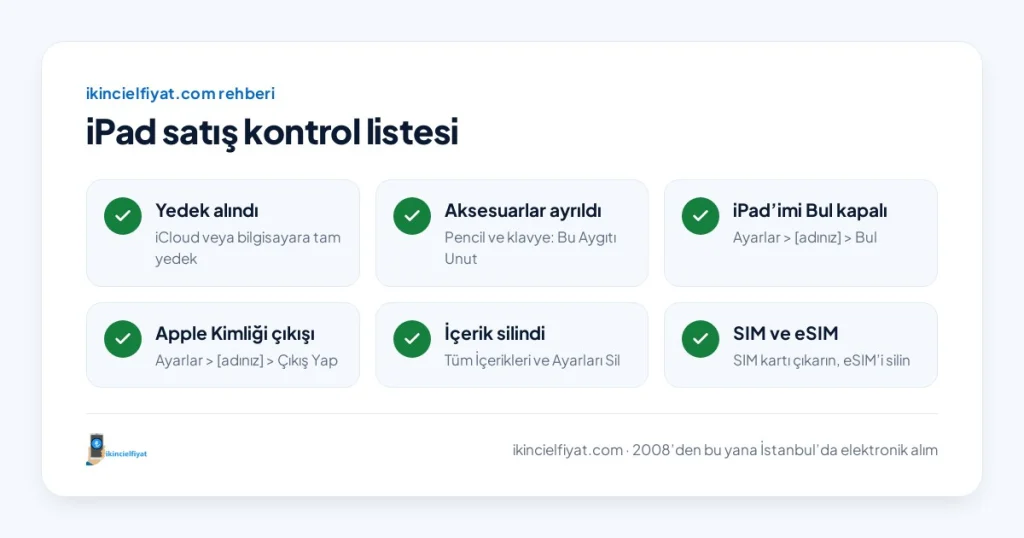
iPad satmadan önce iCloud veya bilgisayara yedek alın, Apple Pencil ve klavye eşleşmelerini kaldırın, iPad’imi Bul’u kapatıp Apple Kimliği’nden çıkış yapın, ardından tüm içerikleri ve ayarları silin. Hücresel modelde SIM kartı çıkarın veya eSIM’i silin.
iPad’inizi satmadan önce yedek almanız, iPad’imi Bul’u kapatmanız, Apple Kimliği’nizden çıkış yapmanız ve cihazı “Tüm İçerikleri ve Ayarları Sil” seçeneğiyle sıfırlamanız gerekir. Bu dört adım tamamlanmadan satılan bir iPad, Etkinleştirme Kilidi nedeniyle yeni sahibi tarafından kullanılamaz ve kişisel verileriniz risk altında kalır.
Aşağıdaki sıra, iPad’e özgü ayrıntıları (Apple Pencil, klavye, hücresel bağlantı) da kapsar. Menü adları iPadOS sürümüne göre farklılık gösterebilir; anlatılan yollar güncel sürümlerdeki adlandırmaya göredir.
iPad yedeği nasıl alınır?
iPad yedeğini iki yoldan alabilirsiniz: Ayarlar > [adınız] > iCloud > iCloud Yedeklemesi bölümünden “Şimdi Yedekle” ile buluta ya da iPad’i bir bilgisayara bağlayarak Mac’te Finder, Windows’ta Apple Devices veya iTunes üzerinden yerel olarak. Yedekleme tamamlanmadan bir sonraki adıma geçmeyin.
iCloud depolama alanınız yetersizse bilgisayar yedeği daha güvenli bir seçenektir; bu yedeği şifrelerseniz kayıtlı parolalar ve sağlık verileri de yedeğe dahil olur. Yeni bir iPad’e geçiyorsanız Hızlı Başlangıç ile verileri doğrudan aktarmak da mümkündür. Notlar, Fotoğraflar ve dosyaların iCloud ile eşitlendiğini ayrıca kontrol etmeniz, yedekte eksik kalan bir içerik olmadığından emin olmanızı sağlar.
Bazı uygulamalar verilerini iCloud yedeğine değil kendi hesaplarına kaydeder. Çizim, not alma ve belge tarama uygulamalarında çalışmalarınızın uygulamanın kendi bulutuna veya bir dosya hizmetine aktarıldığından emin olun. İki adımlı doğrulama için kullandığınız kimlik doğrulayıcı uygulamalar iPad’deyse, hesaplarınızı yeni cihaza taşımadan sıfırlama yapmayın; aksi halde bazı hesaplara erişiminizi kaybedebilirsiniz.
Apple Pencil ve klavye eşleşmesi nasıl kaldırılır?
Bluetooth ile bağlanan Apple Pencil ve klavyelerin eşleşmesini Ayarlar > Bluetooth bölümünde aygıtın yanındaki bilgi simgesine dokunup “Bu Aygıtı Unut” seçeneğiyle kaldırabilirsiniz. Sıfırlama bu eşleşmeleri de siler, ancak aksesuarları başka bir cihazda kullanacaksanız eşleşmeyi önceden kaldırmak bağlantı sorunlarını önler.
- Apple Pencil satışa dahilse: Pencil’i şarj edin ve iPad’le birlikte teslim edin; kontrol sırasında çizim ve basınç algılama birlikte denenebilir.
- Apple Pencil’i elinizde tutacaksanız: Eşleşmeyi kaldırın ve yeni cihazınızın Pencil modeliyle uyumlu olduğunu kontrol edin; her Pencil her iPad modeliyle çalışmaz.
- Smart Connector’lı klavyeler: Bu klavyeler Bluetooth eşleşmesi kullanmaz, doğrudan bağlantı noktasından çalışır; ayrıca bir işlem gerekmez.
- Bluetooth klavye ve fare: Bunları da “Bu Aygıtı Unut” ile kaldırın.
iPad’imi Bul nasıl kapatılır ve Apple Kimliği’nden nasıl çıkılır?
iPad’imi Bul’u Ayarlar > [adınız] > Bul > iPad’imi Bul yolundan kapatabilirsiniz; işlem Apple Kimliği parolanızı ister. Ardından Ayarlar > [adınız] ekranının en altındaki “Çıkış Yap” seçeneğiyle hesaptan çıkın. Bu iki adım Etkinleştirme Kilidi’ni kaldırır ve iPad’i hesabınızdan ayırır.
Çıkış sırasında bazı verilerin bir kopyasını cihazda tutmak isteyip istemediğiniz sorulabilir; cihazı satacağınız için bu soruya olumlu yanıt vermenize gerek yoktur, çünkü sonraki adımda tüm içerik silinecektir. Etkinleştirme Kilidi’nin neden bu kadar kritik olduğunu ve nasıl kontrol edildiğini iCloud Etkinleştirme Kilidi rehberimizde ayrıntılı olarak anlattık.
Çıkış yaptıktan sonra işlemin tamamlandığını doğrulamak için iPhone’unuzda Ayarlar > [adınız] bölümündeki aygıt listesine veya iCloud.com’daki Aygıtları Bul ekranına bakın; satılacak iPad bu listede görünmemelidir. Aile Paylaşımı kullanıyorsanız iPad’in aile üyelerinin ekranlarından da kalktığını kontrol edin. Abonelikleriniz Apple Kimliği’nize bağlı olduğu için iPad’le birlikte devredilmez, çıkış yaptığınızda sizinle kalır.
Şirket veya okul tarafından verilmiş iPad’ler
Kurumsal iPad’lerde kişisel hesaptan çıkmak tek başına yeterli olmayabilir. Bir kurum tarafından verilmiş ya da kurumdan satın alınmış iPad’lerde uzaktan yönetim (MDM) profili bulunabilir. Ayarlar > Genel > VPN ve Aygıt Yönetimi bölümünde bir yönetim profili görüyorsanız iPad sıfırlansa bile kurulum sırasında kuruma bağlanmaya devam edebilir. Bu durumda cihazın ilgili kurumun BT birimi tarafından serbest bırakılması gerekir; konuyu MDM kilidi yazımızda ayrıntılı olarak anlattık.
iPad fabrika ayarlarına nasıl sıfırlanır?
iPad’i fabrika ayarlarına döndürmek için Ayarlar > Genel > Aktar veya iPad’i Sıfırla > Tüm İçerikleri ve Ayarları Sil yolunu izleyin. Bu işlem fotoğrafları, uygulamaları, hesapları ve ayarları kalıcı olarak siler; iPad’imi Bul hâlâ açıksa sistem işlem sırasında Apple Kimliği parolanızı ister ve kilidi bu adımda kaldırır.
Sıfırlama tamamlandığında iPad “Merhaba” karşılama ekranıyla açılmalıdır. Bu ekranı görmeden cihazı teslim etmeyin. Ekran Süresi parolası veya cihaz parolası sorulursa bu parolaların doğru girildiğinden emin olun; unutulmuş bir Ekran Süresi parolası, sıfırlamayı geciktirebilen yaygın bir sorundur.
Hücresel iPad’de SIM kart ve eSIM ne yapılmalı?
Hücresel (Wi-Fi + Cellular) iPad satıyorsanız fiziksel SIM kartınızı çıkarmanız, eSIM kullanıyorsanız sıfırlama sırasında eSIM’in silinmesini seçmeniz gerekir. Hattınız operatörünüzde aktif kalır; yeni cihaza eSIM aktarımı için operatörünüzün yönlendirmesini izleyebilirsiniz.
Sıfırlama ekranı eSIM için “Sil” veya “Tut” seçeneklerini sunabilir. Cihazı başkasına devredeceğiniz için eSIM’i silmeniz önerilir. SIM kart yuvası olan modellerde, SIM çıkarma iğnesini kutusuyla birlikte teslim etmek setin eksiksiz görünmesini sağlar.
iPad’in değerini ne korur?
iPad’in ikinci el değerini en çok ekran ve kasa durumu, pil durumu, hafıza kapasitesi ve modelin güncelliği belirler; Apple Pencil, orijinal şarj aleti ve kutu ise teklifi olumlu etkiler. Ekranı kırık veya pili zayıflamış iPad’ler de alınır, teklif bu duruma göre belirlenir.
- Ekranda ve kasada çizik, ezik veya bükülme olup olmadığını kendiniz kontrol edin ve teklif alırken belirtin.
- Kılıf ve ekran koruyucuyu çıkarıp ekranı temizleyin; kontrol sırasında ekranın net görünmesi süreci hızlandırır.
- Hücresel modelde SIM yuvasının sağlam olduğundan emin olun.
Teklif alırken iPad’in tam model adını, depolama kapasitesini ve hücresel olup olmadığını doğru paylaşmanız, adreste fiyatın aynen geçerli olmasının ön koşuludur. Bu bilgilerin tamamını sıfırlamadan önce Ayarlar > Genel > Hakkında ekranında görebilirsiniz; model adı, kapasite ve seri numarası burada yer alır. Aynı ekranın bir ekran görüntüsünü almak, teklif formunu doldururken ya da WhatsApp üzerinden bilgi paylaşırken işinizi kolaylaştırır. Kasanın arka yüzündeki model numarası da modeli doğrulamak için kullanılabilir.
ikincielfiyat.com, İstanbul’da iPad’leri adresten alır: tablet teklif formu veya WhatsApp üzerinden model ve durum bilgisini paylaştığınızda ortalama 10 dakika içinde net teklif alırsınız. Teklifi onaylarsanız ekibimiz adresinize gelir, kontrol ve resmi satış sözleşmesinin ardından ödeme anında nakit veya EFT ile yapılır. Model bazında bilgi için iPad satış sayfamızı, iPhone’unuzu da satmayı düşünüyorsanız iPhone satış hazırlığı rehberimizi inceleyebilirsiniz.
iPad satışa hazır mı?Kontrol listesiyle eksik adımları 2 dakikada görün; ilerlemeniz tarayıcınızda saklanır.
ikincielfiyat.com İstanbul’da adresten alır, ödemeyi teslimde nakit veya EFT ile yapar.