 Telefon
 Laptop
 Oyun Konsolu
 Tablet
 Akıllı Saat
 Masaüstü Bilgisayar
 Sunucu
 iMac & Mac
 Televizyon
 Fotoğraf Makinesi
 AirPods & Kulaklık
 Ses Sistemi
 Robot Süpürge
 Elektrikli Scooter
 Kahve Makinesi
Ekran Kartı Modeli Nasıl Öğrenilir? Aygıt Yöneticisi, GPU-Z ve Etiket
Ekran kartının GPU adını Windows’ta Aygıt Yöneticisi’nin “Görüntü bağdaştırıcıları” bölümünden ya da Görev Yöneticisi > Performans sekmesinden görebilirsiniz. Kartı üreten firma ve bellek miktarı için ücretsiz GPU-Z aracı, kart sökülmüşse arka yüzündeki etiket ya da kutu en güvenilir kaynaktır.
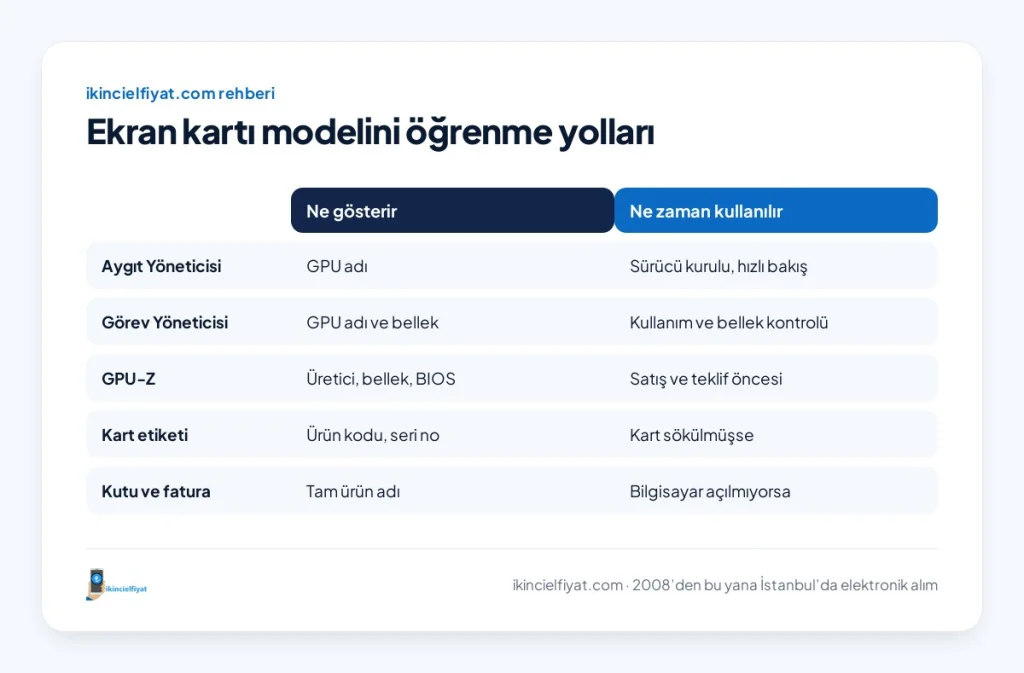
Ekran kartı modelini öğrenmenin dört yolu vardır: Windows’taki Aygıt Yöneticisi ve Görev Yöneticisi, ücretsiz GPU-Z aracı ve kartın üzerindeki etiket ya da kutusu. İlk iki yöntem GPU’nun adını hızlıca gösterir; kartı üreten firmayı, tam ürün adını ve bellek sürümünü kesin olarak görmek için ise GPU-Z veya etiket gerekir.
Bu ayrım önemlidir, çünkü “GeForce RTX” ya da “Radeon RX” ile başlayan bir ad tek başına kartı tanımlamaz. Aynı GPU’yu onlarca farklı kart modeli kullanır ve bazı modeller aynı adla farklı bellek miktarlarıyla satılır. Satış, garanti sorgusu ya da sürücü kurulumu için kartın eksiksiz kimliğini bilmeniz gerekir.
Ekran kartı modeli Aygıt Yöneticisi’nden nasıl öğrenilir?
Aygıt Yöneticisi’ni açıp “Görüntü bağdaştırıcıları” bölümünü genişlettiğinizde bilgisayardaki ekran kartlarının GPU adı listelenir. Aygıt Yöneticisi’ne Başlat düğmesine sağ tıklayarak ya da Başlat menüsünde adını aratarak ulaşabilirsiniz. Listede iki ad görünüyorsa biri genellikle işlemcinin içindeki tümleşik grafik birimi, diğeri ise takılı ekran kartıdır.
Bu yöntemin sınırı, yalnızca GPU’nun adını göstermesidir. Kartı hangi firmanın ürettiği, kaç fanlı olduğu ya da bellek miktarı burada yazmaz. Sürücü kurulu değilse ad yerine “Microsoft Temel Görüntü Bağdaştırıcısı” gibi genel bir ifade görünür; bu durumda model bilgisi için GPU-Z’ye ya da kart etiketine başvurmanız gerekir.
Görev Yöneticisi’nde ekran kartı bilgisi nerede görünür?
Görev Yöneticisi > Performans sekmesinde sol taraftaki GPU başlığına tıkladığınızda ekran kartının adı sağ üstte, bellek bilgisi ise grafiklerin altında görünür. Görev Yöneticisi’ni Ctrl + Shift + Esc kısayoluyla doğrudan açabilirsiniz. Birden fazla grafik birimi varsa her biri “GPU 0”, “GPU 1” gibi ayrı başlıklarla listelenir.
Görev Yöneticisi, kartın kendi belleğini ve bilgisayarın sistem belleğinden paylaşılan alanı ayrı satırlarda gösterir. Kartın belleği için kartın kendisine ayrılmış bellek satırına bakmanız gerekir; paylaşılan bellek, kartın kapasitesi değildir. Bu ekran, kartın kullanım oranını ve sıcaklığını izlemek için de pratiktir, ancak tam ürün adını vermez.
GPU-Z ekran kartı hakkında hangi bilgileri gösterir?
GPU-Z, ekran kartının GPU adını, kartı üreten firmayı, bellek miktarını ve türünü, bellek veri yolu genişliğini, BIOS sürümünü ve PCIe bağlantı bilgisini tek pencerede gösteren ücretsiz bir araçtır. Kurulum yapmadan da çalıştırılabilir ve satış öncesinde kartın kimliğini belgelemek için en pratik yöntemdir.
- Name ve GPU: Kartın ticari adını ve kullandığı grafik yongasını gösterir.
- Subvendor: Kartı üreten firmayı belirtir; aynı GPU’yu kullanan kartları ayırt etmenin ilk adımıdır.
- Memory Size ve Memory Type: Bellek miktarını ve türünü gösterir; aynı adlı sürümleri ayırmak için en önemli satırlardır.
- BIOS Version: Kartın yazılım sürümünü gösterir; BIOS değişikliği yapılıp yapılmadığını anlamaya yardımcı olur.
- Sensors sekmesi: Sıcaklık, fan hızı ve saat hızlarını anlık olarak izlemenizi sağlar.
Teklif talebi hazırlarken GPU-Z’nin ana ekranının görüntüsünü almanız, kartla ilgili soruların büyük bölümünü baştan yanıtlar. Ekran görüntüsünde kartın seri numarası yer almaz; bu bilgi kart etiketinden alınır. GPU-Z penceresindeki “Lookup” düğmesi, kartın bilgilerini geliştiricinin çevrim içi veritabanındaki kayıtla karşılaştırır ve kartın görselini, teknik özelliklerini gösterir; okunan bilgilerin beklenen modelle örtüşüp örtüşmediğini görmek için kullanışlıdır.
Kart üzerindeki etiket ve kutu modeli nasıl gösterir?
Kart üzerindeki etiket, genellikle kartın arka yüzünde, arka plakanın üzerinde ya da PCIe temas uçlarına yakın kenarda yer alır ve kartın tam ürün adını ya da ürün kodunu, seri numarasını ve çoğu zaman bellek miktarını içerir. Etiket, bilgisayar açılmadığında ya da kart sökülmüşken modeli öğrenmenin en güvenilir yoludur.
Orijinal kutunun yan yüzündeki etikette de ürün adı, ürün kodu ve seri numarası bulunur. Kutudaki seri numarasının kart etiketindekiyle eşleşmesi, kutunun gerçekten o karta ait olduğunu gösterir. Fatura da ürün adını içerir, ancak bazı satıcıların faturalarında kısaltılmış adlar kullanıldığından etiketle karşılaştırmak en sağlam yöntemdir. Etiket fotoğrafı çekerken yazının yansıma yapmadan, net okunacak şekilde görünmesine dikkat edin. Etiketi kartın üzerinden sökmeyin ya da üzerine yeni bir etiket yapıştırmayın; seri numarası etiketi, garanti işlemlerinde ve sahiplik eşleştirmesinde kartın kimliği yerine geçer ve okunamaz hale gelmesi değerlendirmeyi zorlaştırır.
Aynı adlı ekran kartlarının farklı bellek sürümleri nasıl ayırt edilir?
Aynı adla satılan farklı bellek sürümleri, GPU-Z’deki bellek miktarı ve türü satırlarından ya da kart etiketindeki ürün kodundan ayırt edilir. Örneğin GeForce RTX 4060 Ti’nin 8 GB ve 16 GB, GeForce RTX 3060’ın ise 12 GB ve 8 GB sürümleri bulunur. Bu kartlar Aygıt Yöneticisi’nde aynı adla görünebilir.
Bellek sürümlerinden farklı olarak, model adına eklenen “Ti”, “Super”, “XT” ya da “XTX” gibi ifadeler ayrı bir ürünü gösterir. Örneğin GeForce RTX 4070, RTX 4070 Super ve RTX 4070 Ti üç farklı karttır ve performansları da farklıdır. Bu eklerin unutulması, teklifin yanlış modele göre hazırlanmasına yol açabileceği için adı yazarken eki de eksiksiz eklemeniz gerekir.
Bellek türü de bazı modellerde farklılık gösterebilir; aynı adlı bir kartın farklı bellek türleriyle üretilmiş sürümleri olabilir. Bu farklar hem performansı hem de ikinci el değeri etkiler. Bu yüzden teklif talebinde yalnızca kart adını değil, bellek miktarını da yazmanız gerekir. Değeri etkileyen diğer etkenleri ikinci el ekran kartı değerleme rehberimizde bulabilirsiniz.
Laptoplardaki ekran işlemcileri masaüstü kartlarla benzer adlar taşısa da farklı güç limitleriyle çalışan ayrı ürünlerdir ve genellikle anakarta lehimlidir. Bu cihazlar parça olarak değil, laptop olarak bütün halde değerlendirilir.
Bilgisayar açılmıyorsa ekran kartı modeli nasıl bulunur?
Bilgisayar açılmıyorsa ekran kartının modelini kart üzerindeki etiketten, orijinal kutudan ya da faturadan öğrenebilirsiniz. Kart kasadayken etiket görünmüyorsa kasanın yan kapağını açıp kartın arka yüzüne bakmanız yeterli olabilir; görünmüyorsa kartı sökmeniz gerekir. Güvenli sökme adımlarını ekran kartı satış hazırlığı yazımızda anlattık.
Etiket silinmiş ya da kopmuşsa kartın gövdesindeki model yazısı, görüntü çıkışlarının sayısı ve türü ile güç girişlerinin yapısı da ipucu verir. Bu bilgilerle birlikte kartın ön, arka ve yan fotoğraflarını göndermeniz, uzman ekibimizin modeli belirlemesine yardımcı olur. Görüntü vermeyen kartlar da durumuna göre değerlendirilir.
ikincielfiyat.com, İstanbul’da ekran kartlarını adresten satın alır. Modeli öğrendikten sonra bilgileri parça teklif formuna girebilir ya da seri ayrıntıları için ekran kartı satış sayfamıza göz atabilirsiniz. ikincielfiyat.com uzmanları ortalama 10 dakika içinde net teklif iletir; ödeme teslimde nakit veya EFT ile yapılır.
Bilgisayar parçası satışa hazır mı?Kontrol listesiyle eksik adımları 2 dakikada görün; ilerlemeniz tarayıcınızda saklanır.
ikincielfiyat.com İstanbul’da adresten alır, ödemeyi teslimde nakit veya EFT ile yapar.
Bilgisayar Parçası satış sayfası · Ücretsiz teklif al · Nasıl çalışır?